
3b. Event Board: Xếp lịch, Hủy/Bù, Nghỉ lễ & Export
Trang này hướng dẫn các nghiệp vụ điều phối chuyên sâu trên
Event Board: xếp lịch thông minh (Smart scheduling), hủy & khôi phục theo 8 lý do, nghỉ lễ hàng loạt (Holidays) và xuất Excel đa sheet (Export). Xem bảng 11 cột & duyệtNext Materialtại Chương 3 — Event Board Hàng ngày.
1. Xếp lịch Schedule & Smart scheduling
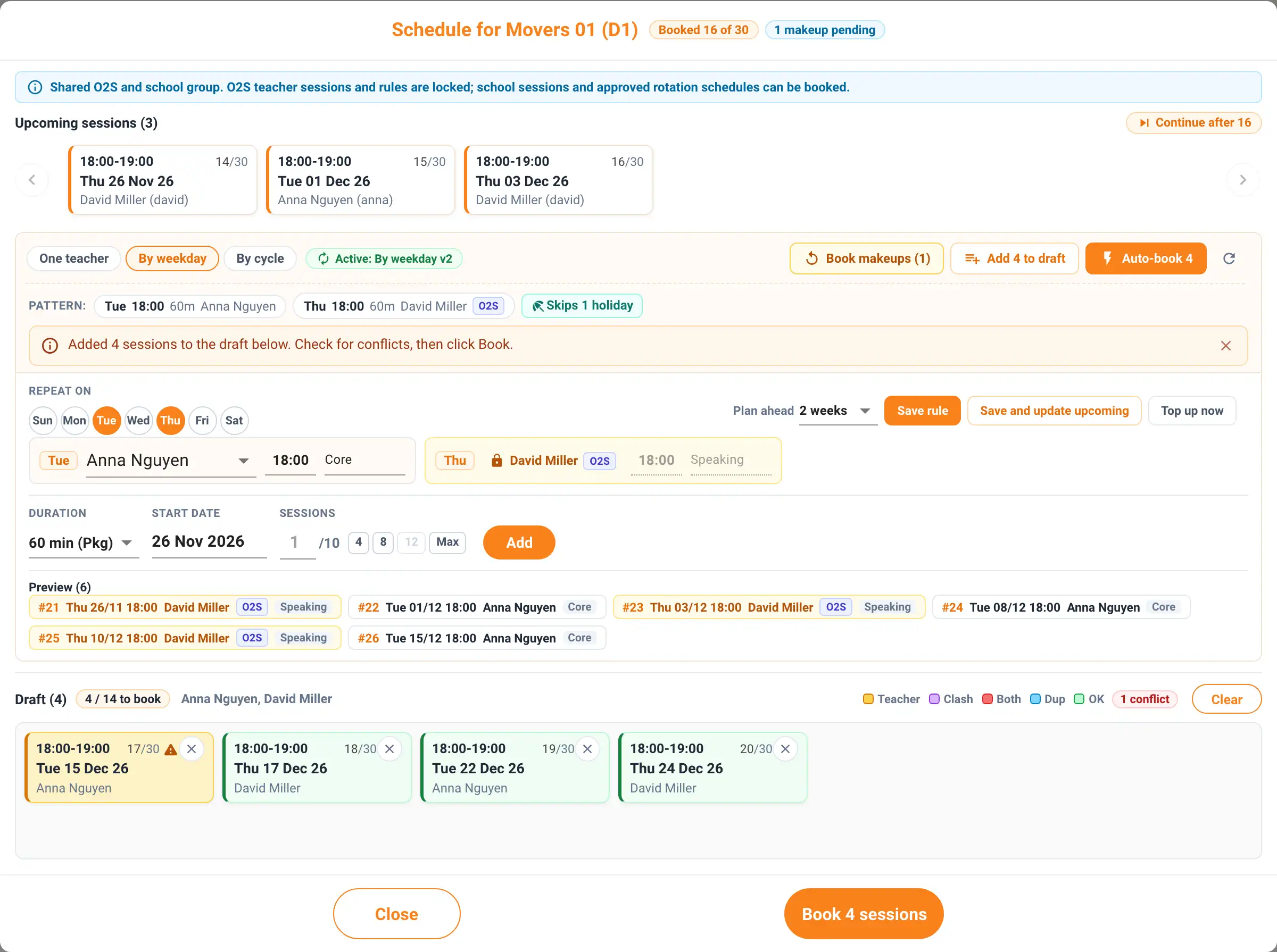
Lọc bảng Event Board theo 1 lớp (Group) rồi bấm Schedule (hoặc bấm thẳng cột 5 Ordinal):
- Bấm
Continue after ktrên dảiUpcoming sessionsđể nối tiếp ngay sau buổi cuối đã xếp. - Chọn
One teacher(dạy 1 GV; nút nhanh4 · 8 · 12 · Max),By weekday(chia GV theo từng thứ nhưTue/Thu, có ổ khóa bảo vệ nếu là GV[O2S]) hoặcBy cycle(xoay vòngBooked/Taught) và bấmAdd N to draft/Add. - Kiểm tra màu cảnh báo ở bảng
Draft(Teacher busy,Group clash,Both,Duplicate,OK) rồi bấmBook N sessions(lịch có GV[O2S]tự đồng bộ 2 chiều sang Base).
2. Hủy buổi, Học bù & Khôi phục (✕ Cancel / ↺ Restore)
⏱️ Giới hạn 1 giờ & Phân quyền Khôi phục (↺ Restore)
- Thao tác
✕ Cancel(đơn buổi hoặcGroup) và↺ Restorechỉ áp dụng trong vòng 1 giờ sau giờ bắt đầu buổi học. - Trên buổi
🔒 O2S:O2S Adminmới được đổiTeacher/Server,CancelvàRestore. Trên buổi GV nội bộ (kể cả trong lớp ghép):Admin&Agency AdminđượcCancel, nhưng↺ Restorebắt buộc quyềnAdminhoặcO2S Admin.
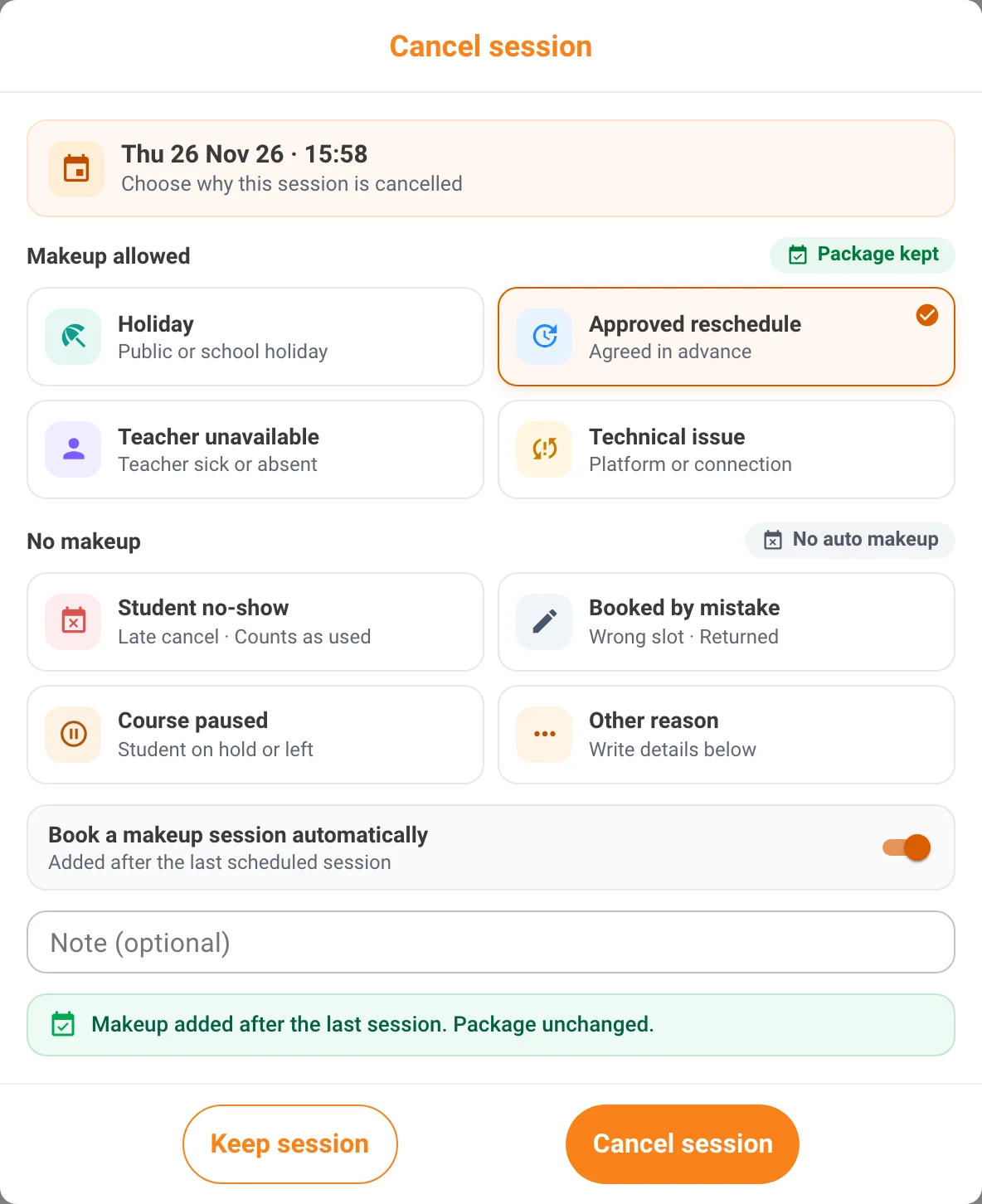
| Nhóm lý do | Lý do cụ thể | Kết quả lên Gói buổi & Lịch bù |
|---|---|---|
Makeup allowed | Holiday, Approved reschedule, Teacher unavailable, Technical issue | Không trừ gói. Tự bật Book a makeup session automatically (ẩn khi chọn From here on); nếu kẹt lịch sẽ gắn Makeup pending. |
No makeup | Student no-show | Trừ 1 buổi (Counted) — có thể gạt tắt nếu miễn tính buổi. |
No makeup | Booked by mistake, Course paused | Không trừ gói, không xếp bù tự động. |
No makeup | Other reason | Bắt buộc nhập ghi chú ≥ 3 ký tự (gõ khi chưa chọn lý do sẽ tự chọn Other reason); trừ gói mặc định Tắt. |
- Khôi phục (
↺ Restore): nếu buổi đã từng sinh buổi bù, chọnCancel makeup & restorehoặcKeep as is. Nếu buổi bù đó đã diễn ra, hệ thống khôi phục buổi gốc và giữ buổi bù để quản lý tự kiểm tra. (Nếu lớp vừa có người khác cập nhật, tải lại bảng rồi thử lại).
3. Nghỉ lễ Hàng loạt cho Trường & Chi nhánh (Holidays)
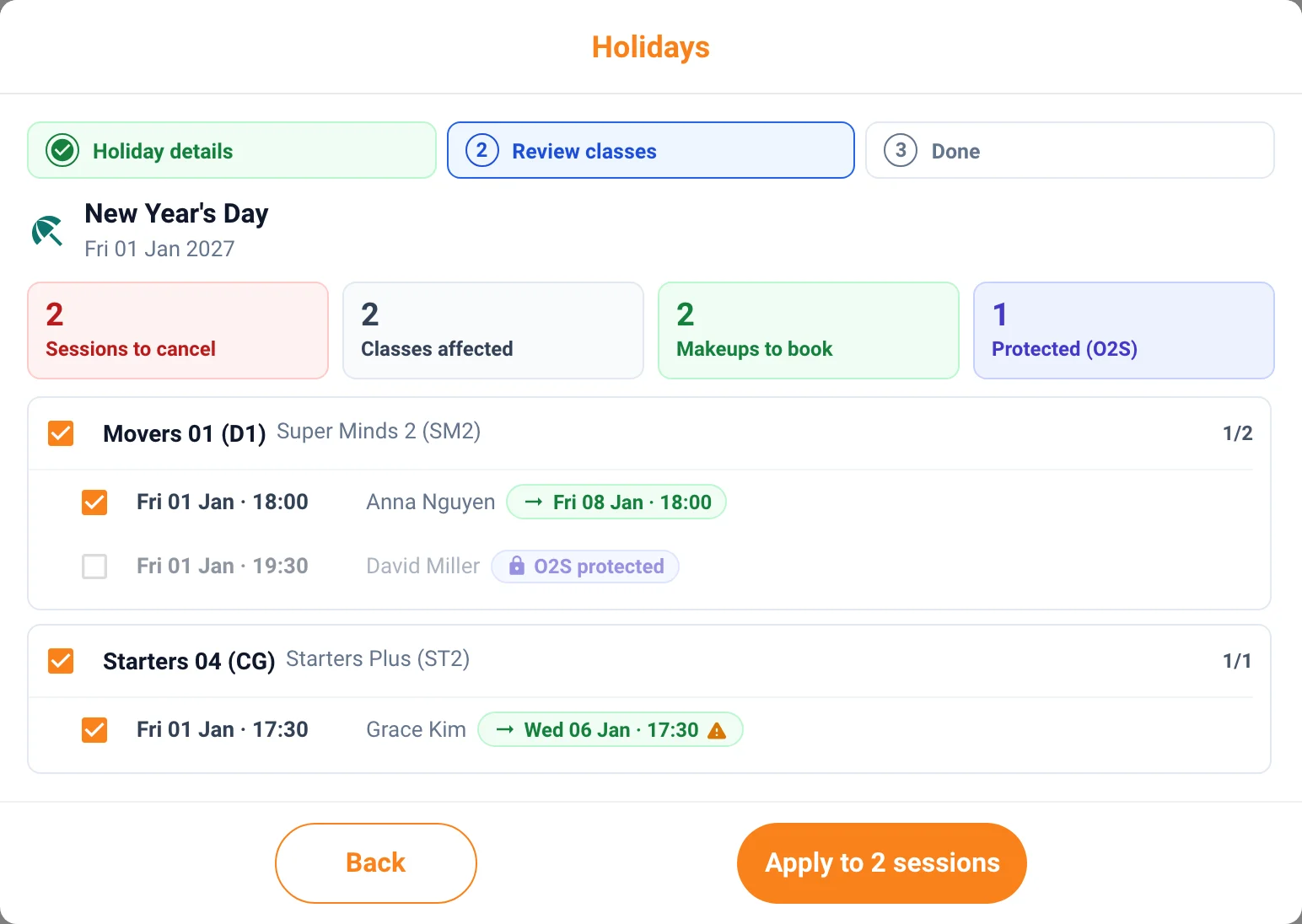
- Bấm
Holidaystrên thanh công cụ (Admin,Agency Admin,O2S Admin). - Chọn ngày lễ mẫu (
New Year's Day,30/04 – 01/05,National Day) hoặc tự chọn dải ngày (tối đa60 ngày) và phạm viWhole school/Agency. - Bật
Book makeup sessions automatically+Save to holiday calendar(hoặcOnly save to calendar). - Ở bước
Review classes, bỏ chọn các lớp muốn giữ nguyên; buổi[O2S]hiển thị nhãn bảo vệO2S protectedđối với tài khoản trường. Với lịch lớn, bấmReview next batch of classeshoặcRetry pending classesnếu có lớp đang bận khóa tạm.
4. Xuất Báo cáo Excel Đa Sheet (Export)
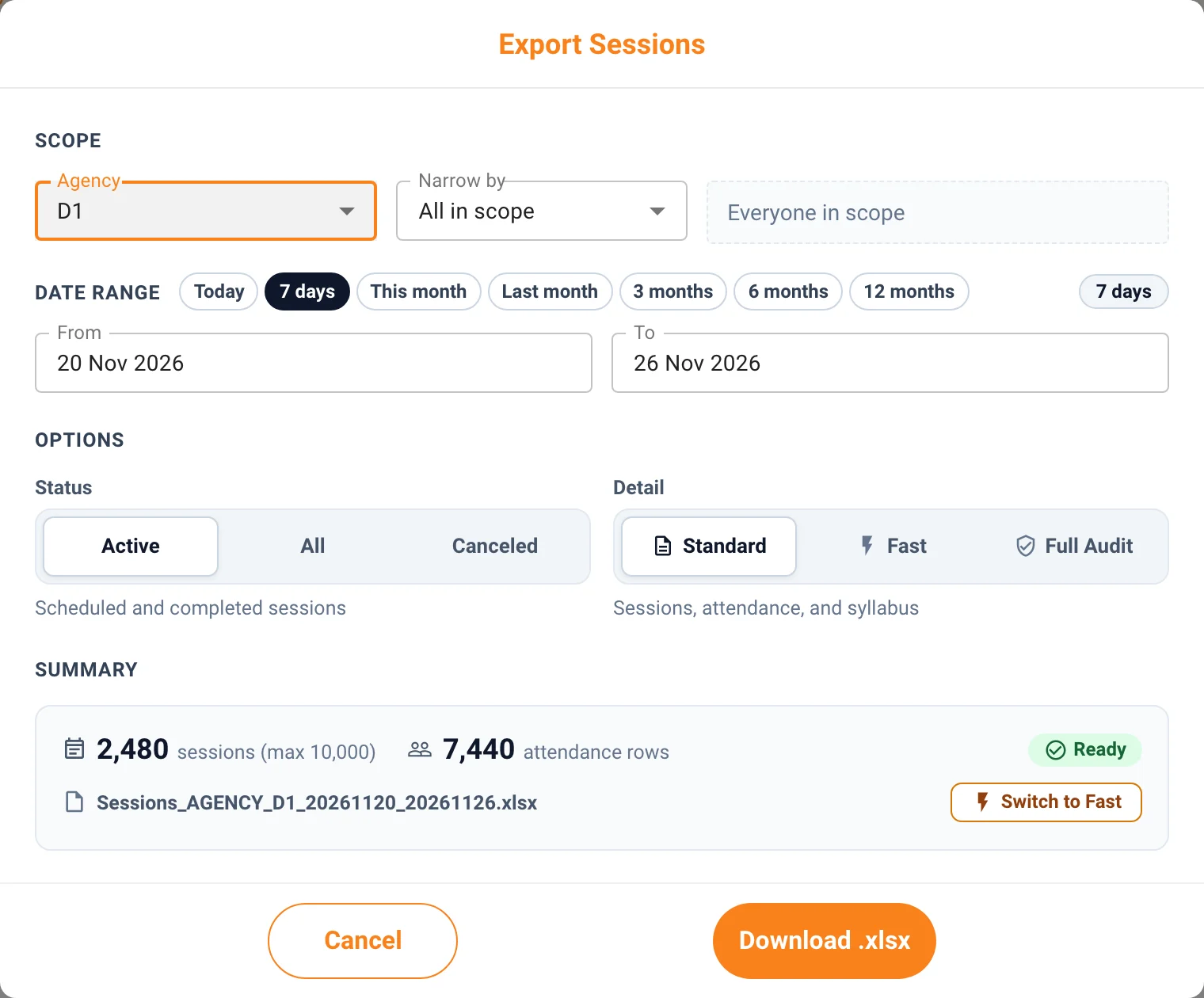
Nút Export (trên cả Event Board và O2S Base) mở hộp thoại tải file .xlsx gồm Summary, Sessions, Student Attendance (cùng Attendance Matrix / Cancel & Makeup / Overtime & Audit tùy phạm vi):
- Chọn Phạm vi (
Scope): chọnAgencyhoặc lọc hẹp theoTeacher/Group/Student/Course(Coursecần chọn kèm Chi nhánh;Agency Adminbị khóa phạm vi chi nhánh và ẩn cột tài chính trên Base). - Chọn Thời gian: preset
Today..12 months(tối đa366 ngày). - Chọn
Status&Detail:Standard,Fast(gọn nhẹ cho báo cáo dài ngày) hoặcFull Audit. - Kiểm tra
Summary& Tải về: giới hạn<= 10.000buổi /<= 100.000dòng điểm danh. Trong khung giờ cao điểm (17:00–22:00), nếu xuất toàn trường/chi nhánh dài hơn35 ngày, hãy bấmSwitch to Fasthoặc lọc theo 1 đối tượng cụ thể.