

Hướng dẫn Giáo viên Trường & Smart Board 2.0
Bạn là Giáo viên [O2S] dạy đa trường qua cổng
https://base.o2s.app?Mở Hướng dẫn O2S Base [O2S] →Tài liệu dành cho Giáo viên nội bộ Trường đăng nhập tại
https://<mã-trường>.o2s.app(Trung Quốc:lms.online2study.cn). Bắt buộc dùng trình duyệt máy tínhChromehoặcEdge(vào trên điện thoại/iPad sẽ hiện cảnh báo hạn chế và ẩn Chia sẻ màn hình / Tự ghi hình).
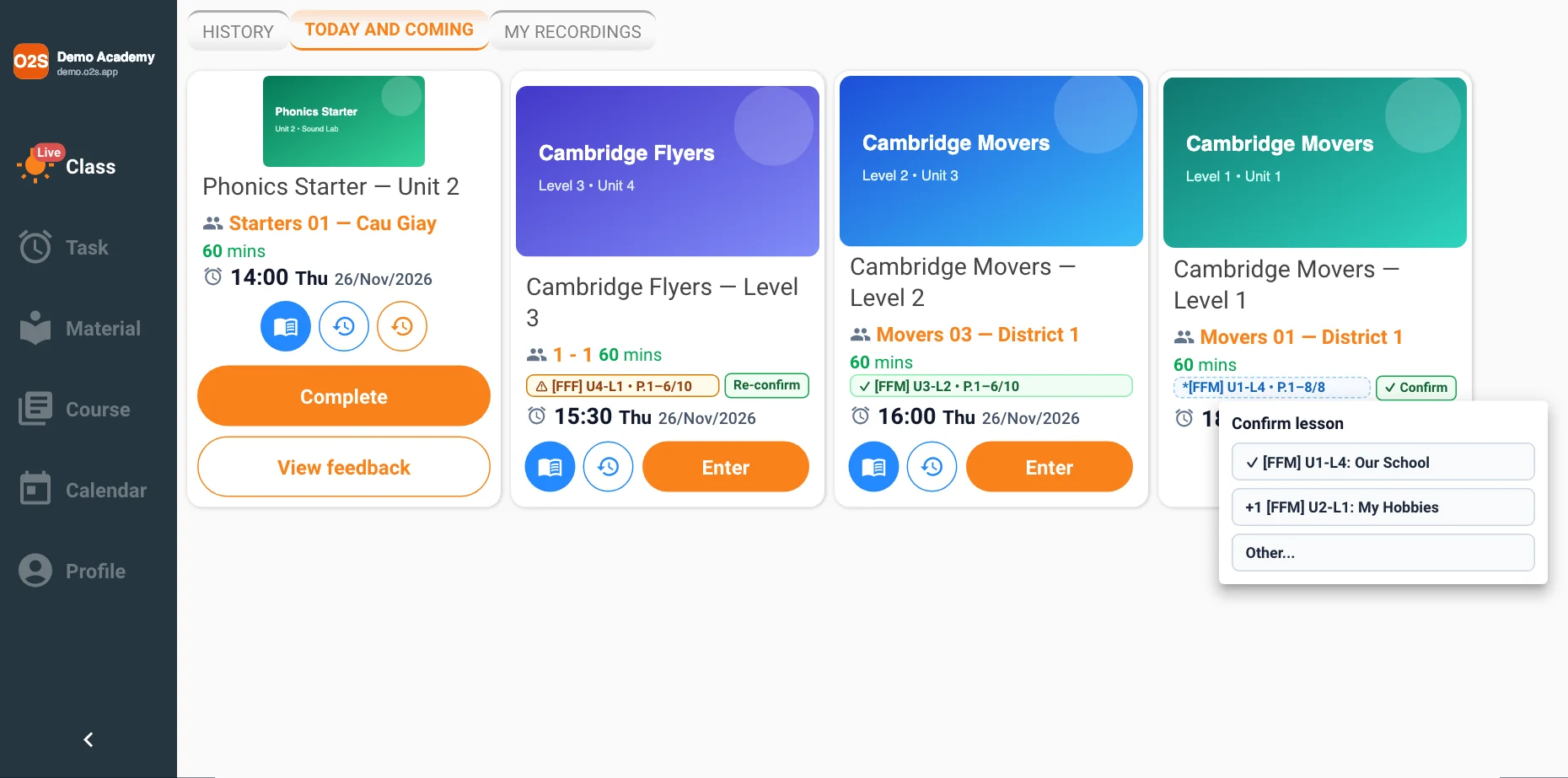
1. Thẻ lịch dạy trên Cổng Giáo viên & Nút vào lớp
- Phòng mở trước giờ học 10 phút (
IN MINUTES); trên mỗi thẻ lịch dạy có sẵn Giáo trình (Syllabus) (nếu có) → Lịch sử (History) → Nút vào lớp. Enter class(hoặc icon máy quay) sáng nổi bật từ 15 phút trước giờ bắt đầu đến 15 phút sau giờ kết thúc (ngoài khung giờ hiển thị đồng hồ/lịch sử; nếu bấm nhầm ca cũ khi lớp đang học ca live khác, popup gợi ý nhảy thẳng sang ca đang học).- Chốt nhanh bài dạy (
✓ Confirm/Re-confirm): trên thẻ lớp sắp dạy (*gợi ý,✓đã chốt,⚠thay đổi,Syllabus completedkhi hết sách), bấm✓ Confirm(ẩn khi hết giáo trình) để chọn bài và bấmSave.
2. Cử chỉ & Phím tắt trên Smart Board 2.0
Mọi nét vẽ đồng bộ thời gian thực; riêng Zoom (0.2x..2.0x / phím 0 / Ctrl+Wheel) và Kéo trang (Middle-Drag) chỉ Giáo viên thao tác kèm Minimap thu nhỏ để cả lớp giữ đúng khung nhìn.
L-Drag (Giữ trái + Kéo)
Vẽ nét / Tẩy xóa / Gõ chữ
Nhấn giữ chuột trái và kéo trên mặt bảng (gõ chữ: bấm T hoặc nhấp đúp khung chữ).
R-Click (Nhấp phải 1 lần)
Đổi công cụ
Chuyển vòng giữa: Bút vẽ → Bút dạ quang → Cục tẩy.
2× R-Click (Đúp chuột phải)
Hoàn tác (Undo)
Nhấp đúp chuột phải để hoàn tác nét bút hoặc chữ vừa tạo (không hoàn tác ảnh Attach).
R-Drag / Giữ con lăn [Chỉ GV]
Di chuyển mặt bảng (Move / Pan)
Giữ chuột phải (hoặc nhấn giữ nút giữa chuột) và kéo để trượt trang bài giảng (chỉ Giáo viên điều khiển).
Scroll Wheel (Lăn con lăn)
Đổi cỡ Bút / Dạ quang / Chữ
Lăn con lăn chuột lên/xuống để chỉnh độ dày Bút vẽ, Dạ quang hoặc cỡ Chữ (Tẩy dùng kích cỡ cố định).
R+Wheel / Ctrl+Wheel [Chỉ GV]
Phóng to / Thu nhỏ trang (Zoom)
Giữ chuột phải (hoặc Ctrl / Cmd) kết hợp lăn con lăn để thu phóng 0.2x–2.0x (chỉ Giáo viên).
- Thanh công cụ bên phải: Con dấu tên, Undo (
Ctrl/Cmd+Z), ChữT, Bút vẽ, Highlight, Bảng màu & Cỡ nét (phím[/]và cuộn chuột chỉnh cỡ Bút/Highlight/Chữ — không đổi cỡ Tẩy). - Tẩy (
Eraser) →ClearvsClear All:Clearxóa nét/chữ/ảnhAttachcủa riêng bạn trên trang hiện tại;Clear All(chỉ Giáo viên) xóa nội dung của người khác trên trang.?mở bảng phím tắt (Escđể đóng). - Góc dưới trái Giáo viên:
Label(hiện tên tác giả),Visibility(ẩn/hiện bài viết học viên),Lock(khóa bảng toàn lớp), vàAttach(chụp/dán ảnh thẳng lên slide — muốn xóa ảnhAttachdùng nútCleartrong Tẩy).
✏️ Chống chạm nhầm lòng bàn tay (Touchscreen) & Sửa chữ trên bảng (T / ✎)
- Khi dùng bút cảm ứng, bảng tự lọc lòng bàn tay tì xuống màn hình; sau khi nhấc bút, chờ nhẹ ~1 giây rồi mới dùng tay chụm zoom/chạm.
- Khi nhập
T, bấm lại vào ô chữ bất kỳ lúc nào để sửa trực tiếp, kéo cạnh phải chỉnh độ rộng xuống dòng (✓lưu /✗hủy). Với ô chỉ chứa 1 chữ Hán, bấm✎để xem thứ tự nét động.
3. Điều khiển Phòng học, Phát .mp3 & Chia sẻ Màn hình
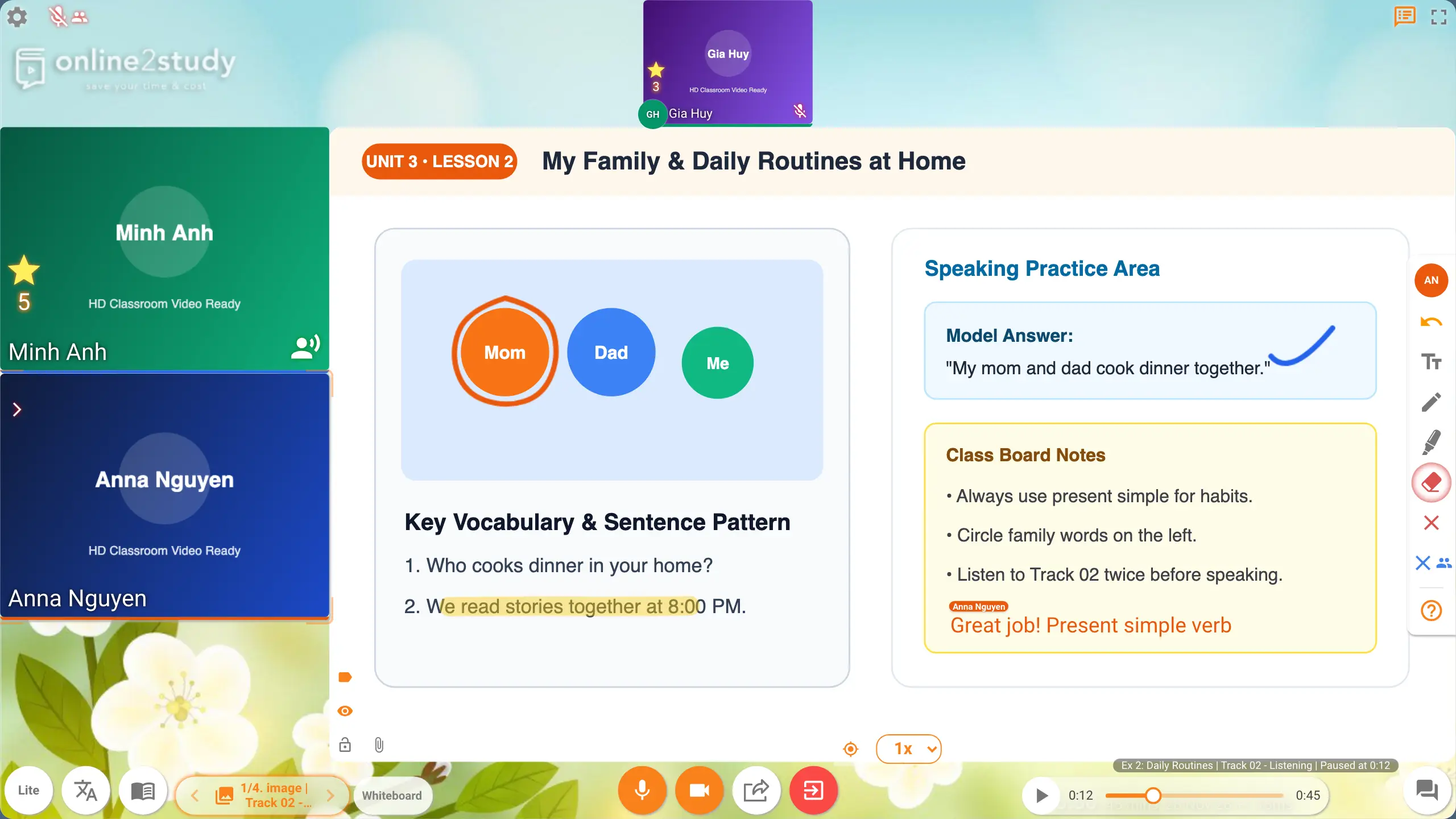
Điều khiển từng Học viên & Giơ tay phát biểu
| Nút điều khiển | Tác dụng trong giờ học |
|---|---|
⭐ Reward Star | Tặng sao kèm âm thanh chúc mừng. |
🎯 Spotlight | Phóng to khung hình học viên lên tâm màn hình. |
| 🎙️ / 📷 | Bật/tắt từ xa Micro hoặc Camera của từng em (cũng có nút Mute All bên cạnh Settings). |
✏️ Board Draw | Cho phép riêng 1 học viên được viết bảng dù đang bật Lock toàn lớp. |
✋ Hand Raise | Bấm thẳng vào thanh thông báo giơ tay trên đầu màn hình để duyệt & tự mở Mic cho em (hoặc × để gác lại). |
Bố cục, Công cụ Tương tác & Cài đặt Thiết bị
- 3 Bố cục (
Layout):Gallery,Split,Board Full; khung video Giáo viên kéo thả & đổi cỡ từ 4 góc tự đồng bộ sang học viên. - Thanh công cụ dưới trái:
Lite(tạm ẩn video khi mạng yếu),Chat(Public/Executive[ẩn với học viên], 27 emoji,Entergửi /Ctrl+Enterxuống dòng),Translate(từ điển AI 5 thứ tiếngEN/ZH/JA/KO/VI,Escđóng),Syllabus(đổiV1/V2,Mark all, xem quiz?);Admin&Observercó thêm loa gạch chéoMaster Mutetắt tiếng cục bộ. - Audio
.mp3/ PDF /Screen Share/Recorder: hỗ trợ nútEnable Proxyngay trên thanh báo lỗi file nghe/PDF;Screen Share(chỉ trình duyệt máy tính) chia sẻ toàn màn hình hoặc cửa sổ ứng dụng; Quiz 3 chế độ (Teaching,Competition,Self-checking2 lần thử);Recorder/My recordings(chạy trên Chrome/Edge máy tính khi còn đủ dung lượng trống). Device setting: chọn Mic/Cam/Loa, xóa nền,Test speakervàGet files via PROXY.
4. Mất kết nối giữa giờ, Save & leave, Feedback & History
- Tự phục hồi (
Reconnecting audio/video…): giữ nguyên nét vẽ bảng và phiên ghi hình ngay cả khi Quản trị chuyểnServergiữa giờ; bấm thanh cảnh báo vàng/đỏ để thử kết nối lại ngay (khi đang reconnecting bấmExitsẽ hỏiStay/Exit). - Chốt bài đã dạy khi bấm
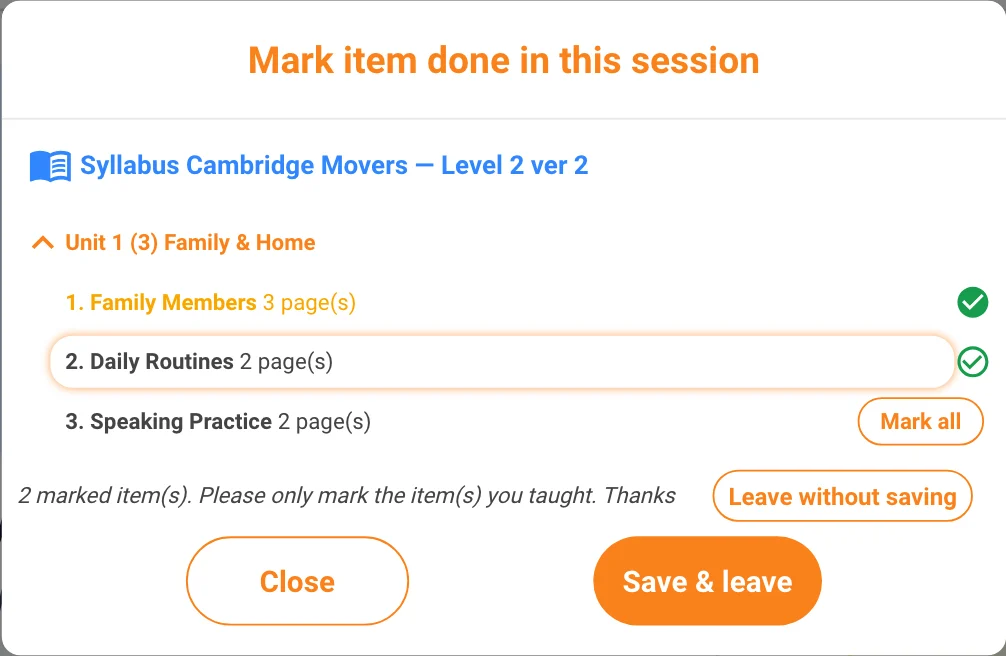
Exit(Save & leave): kể từ đúng ngày học trở đi, bấmExittự bật bảng"Mark item done in this session"(vào test phòng học trước ngày dạy sẽ không hiện bảng này). Tích bài đã giảng rồi bấmSave & leave(hoặcLeave without savingnếu chỉ thử phòng) để hệ thống tínhNext Materialchuẩn.
- Gửi
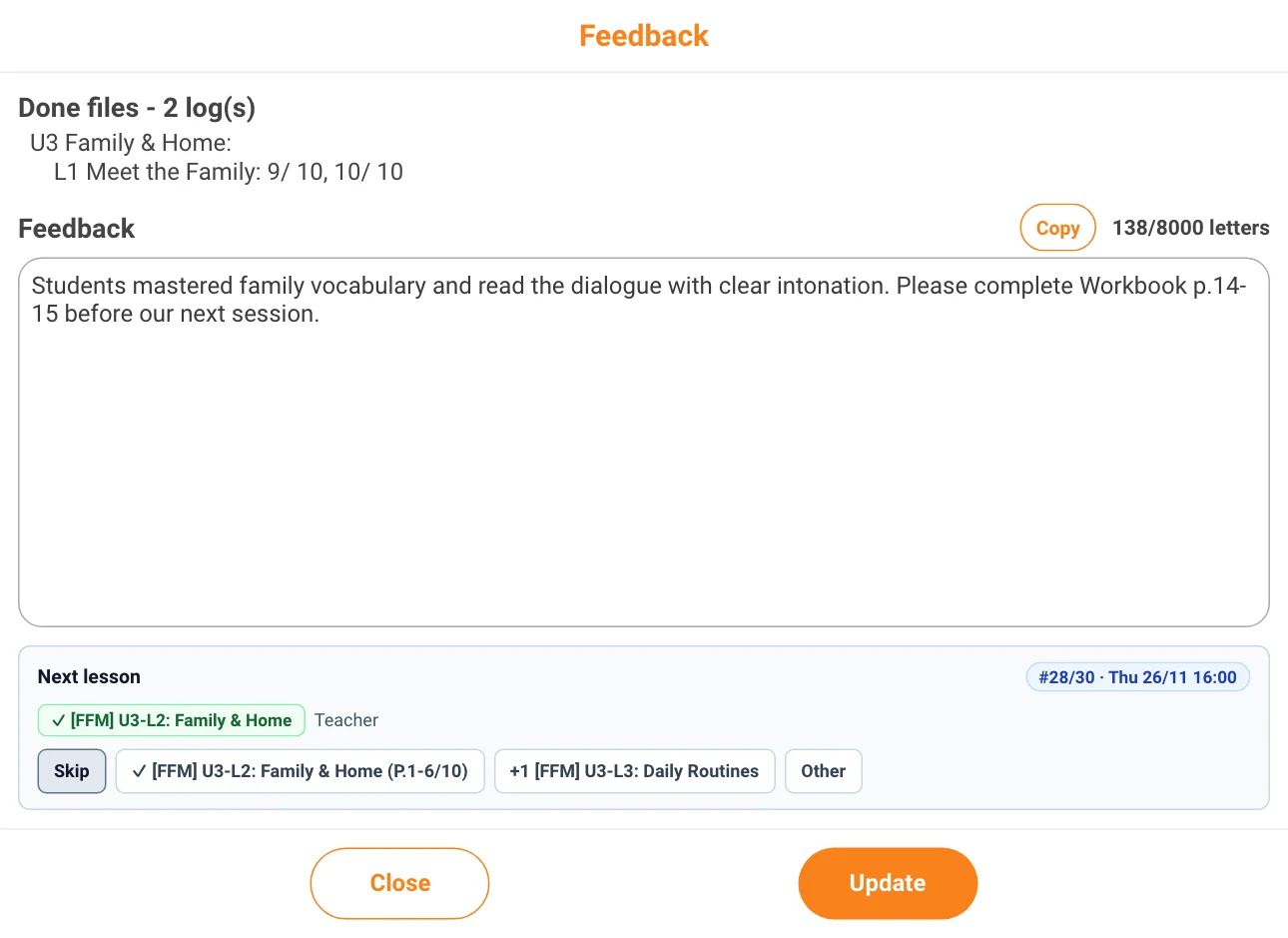
Feedback& Chọn luônNext lesson: bấmComplete/Feedbacktrên thẻ lớp (sửa được trong 2 ngày, tối đa8.000ký tự; mail nhắc tự động cho các buổi7 ngàygần nhất). Ngay cuối form có mụcNext lessonmặc địnhSkipđể chốt tiếp bài sau trong 1 lần bấm.
- Xem
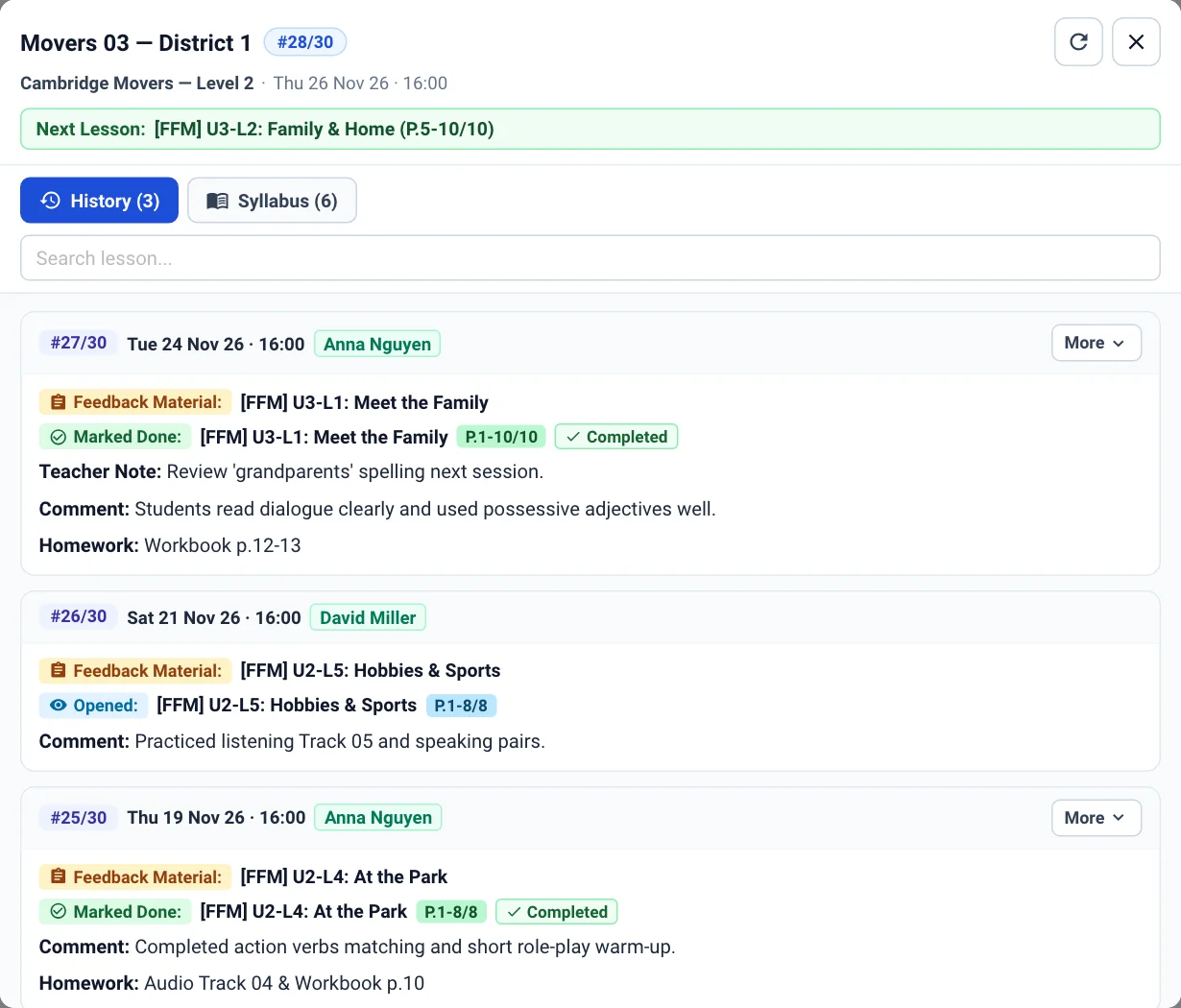
Historychỉ đọc trước giờ dạy: bấm iconHistorycạnhSyllabus/Enter classđể mở popupHistory (N)+Syllabus (N)(lọcWith Activity/All Past).
📅 Menu Giáo viên Trường (<mã-trường>.o2s.app)
- Thanh menu gồm
Class,Task,Material,Course,Calendar(lịch tuần &Time Slots1-1) vàProfile.