
Hướng dẫn Giáo viên [O2S] trên O2S Base
Bạn là Giáo viên Trường (vào từ
<mã-trường>.o2s.app) hoặc muốn tra cứu chi tiết Smart Board 2.0 & Phòng học?Mở Hướng dẫn Giáo viên Trường & Smart Board →O2S Base (
https://base.o2s.app) là cổng làm việc dành riêng cho toàn bộ Giáo viên [O2S] với các mụcClass (Live),TaskvàMore → Profile.
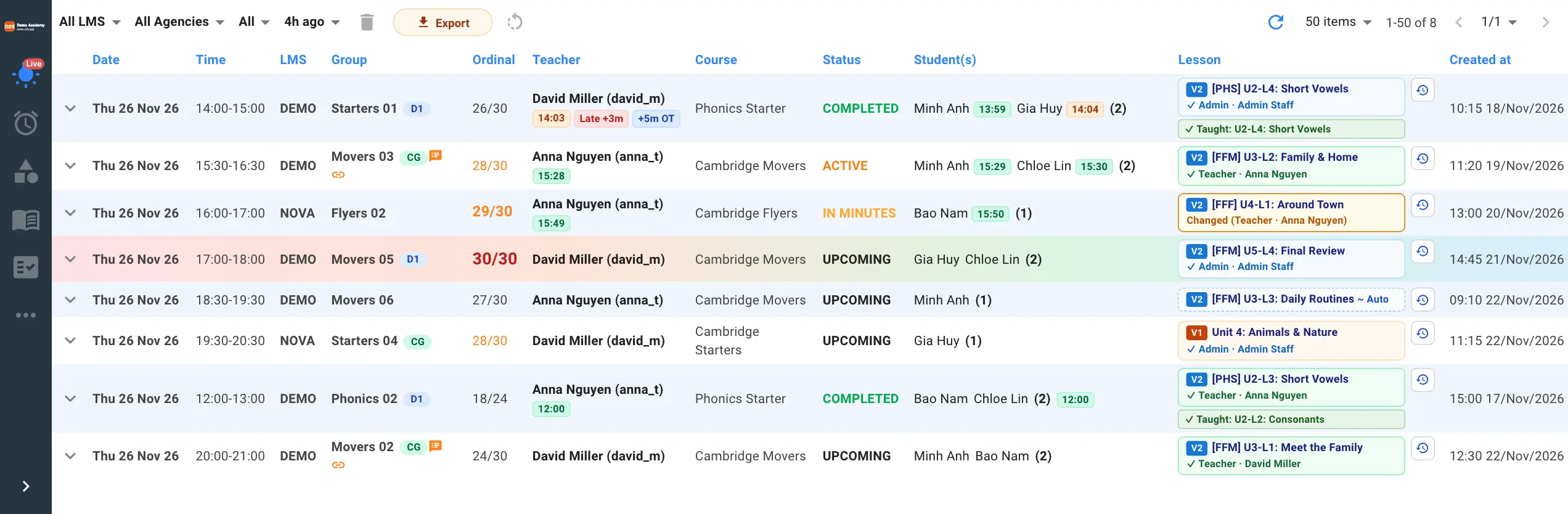
1. Bảng 12 cột hợp nhất & Vào lớp trực tiếp
- Bắt buộc Chrome / Edge máy tính (Windows / Mac / Linux): vào từ điện thoại hoặc iPad sẽ hiện cảnh báo hạn chế thiết bị và ẩn
Screen Share/Recorder. - Vào lớp (
Time/Enter class): bấm ôTime(cột 3) hoặc nútEnter class(trong dòng mở rộng▼) — hệ thống mở thẳng vào phòng học của trường (phòng mở trước giờ học 10 phút). - Lọc nhanh & Mở rộng dòng (
▼):- Bấm
Date,Group,Coursehoặc từng tên học viên để lọc; bấmOrdinal(26/30) để cô lập lớp và tự mở rộng vùng ngày. - Bấm
Status,Lessonhoặc khoảng trống cộtStudent(s)để mở rộng/thu gọn dòng (▼).
- Bấm
2. Mở rộng dòng (▼), Attendance & Teaching Time, Use Lesson & Next lesson
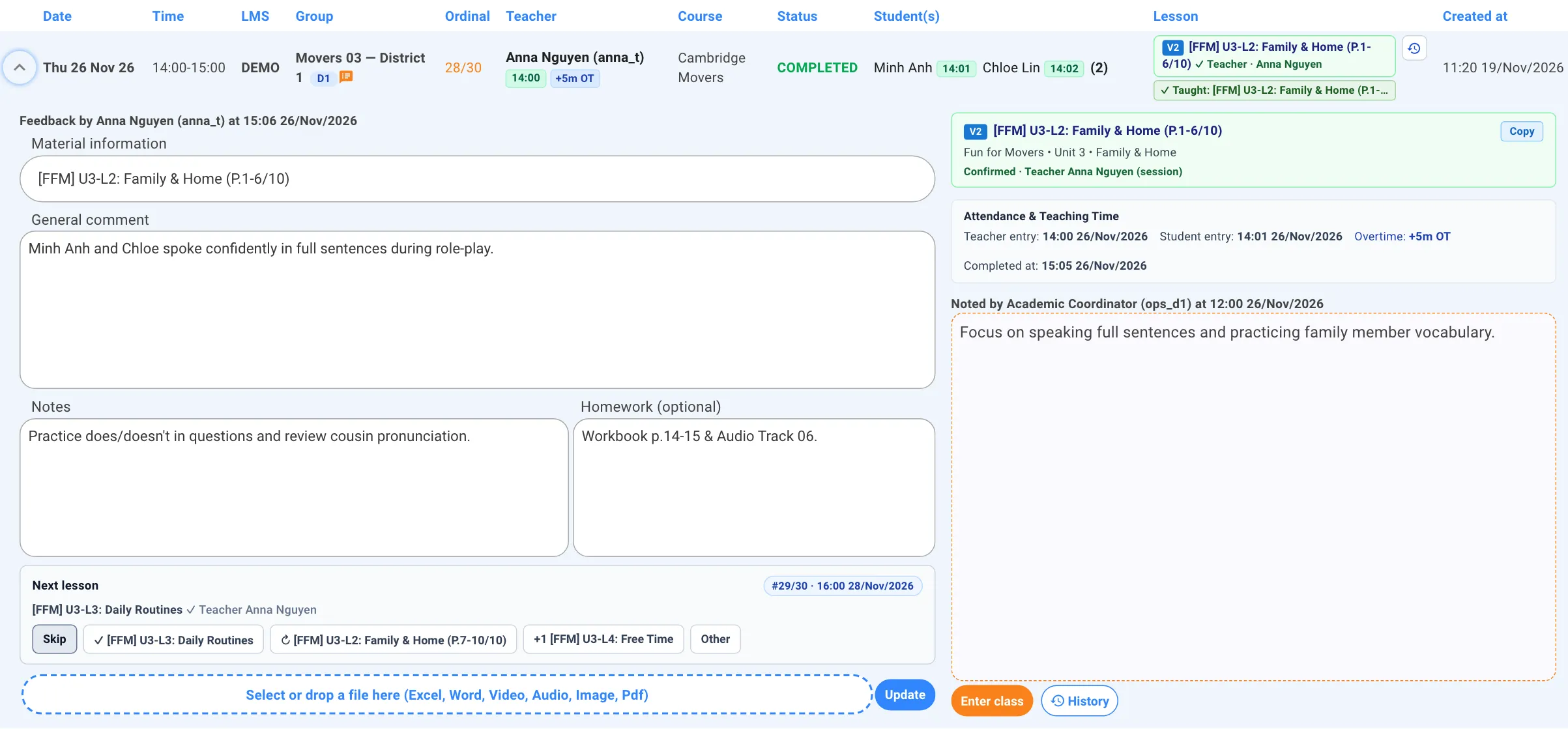
Bấm mở ▼ để xử lý nhanh cả lớp vừa dạy và bài chuẩn bị cho ca sau:
- Thẻ
Lesson(bấm để Copy): hiển thị màu phân biệt giáo trìnhV2(đã được GV hoặc Admin xác nhận),V1, nhãnChangedkhi tiến độ đổi, hoặc~ Autocho bài gợi ý tự động. Attendance & Teaching Time& Ghi chú giáo vụ: xem giờ vào lớp của giáo viên/học viên, số phútLate/OT, giờ kết thúc (Completed at) và khungNoted by Academic Coordinatortừ trường.- Gửi
Feedback& chốtNext lesson: bấmUse Lessonđể điền sẵnMaterial information; dưới nútUpdate, mụcNext lessonmặc định giữ nguyênSkip(hoặc chọn✓,↻,+1,Other; nếu gặpChanged, giữ lựa chọn cũ hoặc bấm theoNow:). SửaFeedbackđược trong 2 ngày (tối đa8.000ký tự; hệ thống gửi email nhắc mỗi ngày các buổi chưa nhận xét trong7 ngàyqua).
3. Lịch sử dạy chỉ đọc (History 2 Tab), Phòng học & Xuất lịch (Export)
- Xem
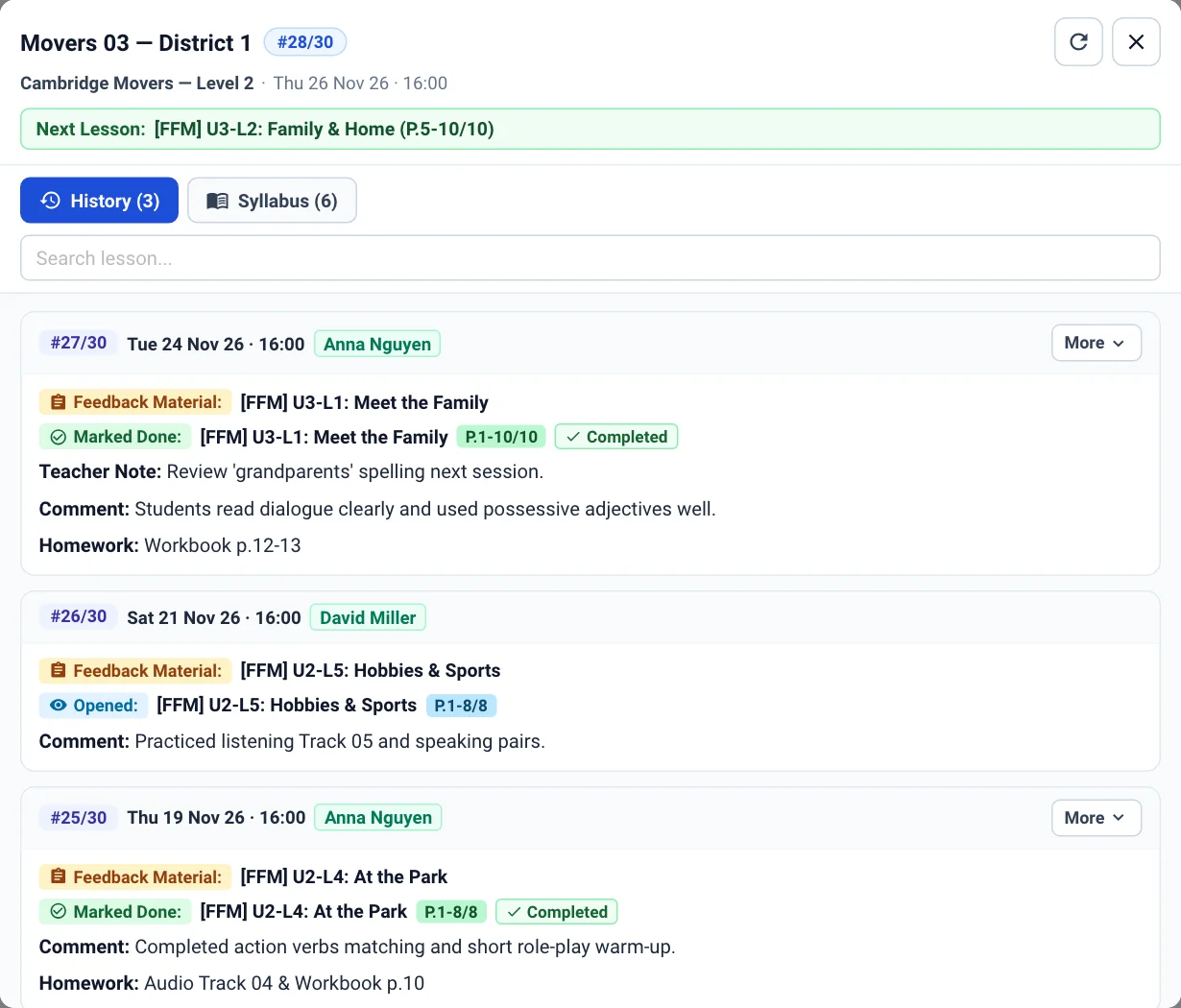
Historychỉ đọc trước giờ dạy: bấm biểu tượngHistoryở cộtLessonhoặc nútHistorycạnhEnter class(nếu lỗi tải tạm, bấmRetry) để mở popup 2 tabHistory (N)vàSyllabus (N).
- Trong lớp
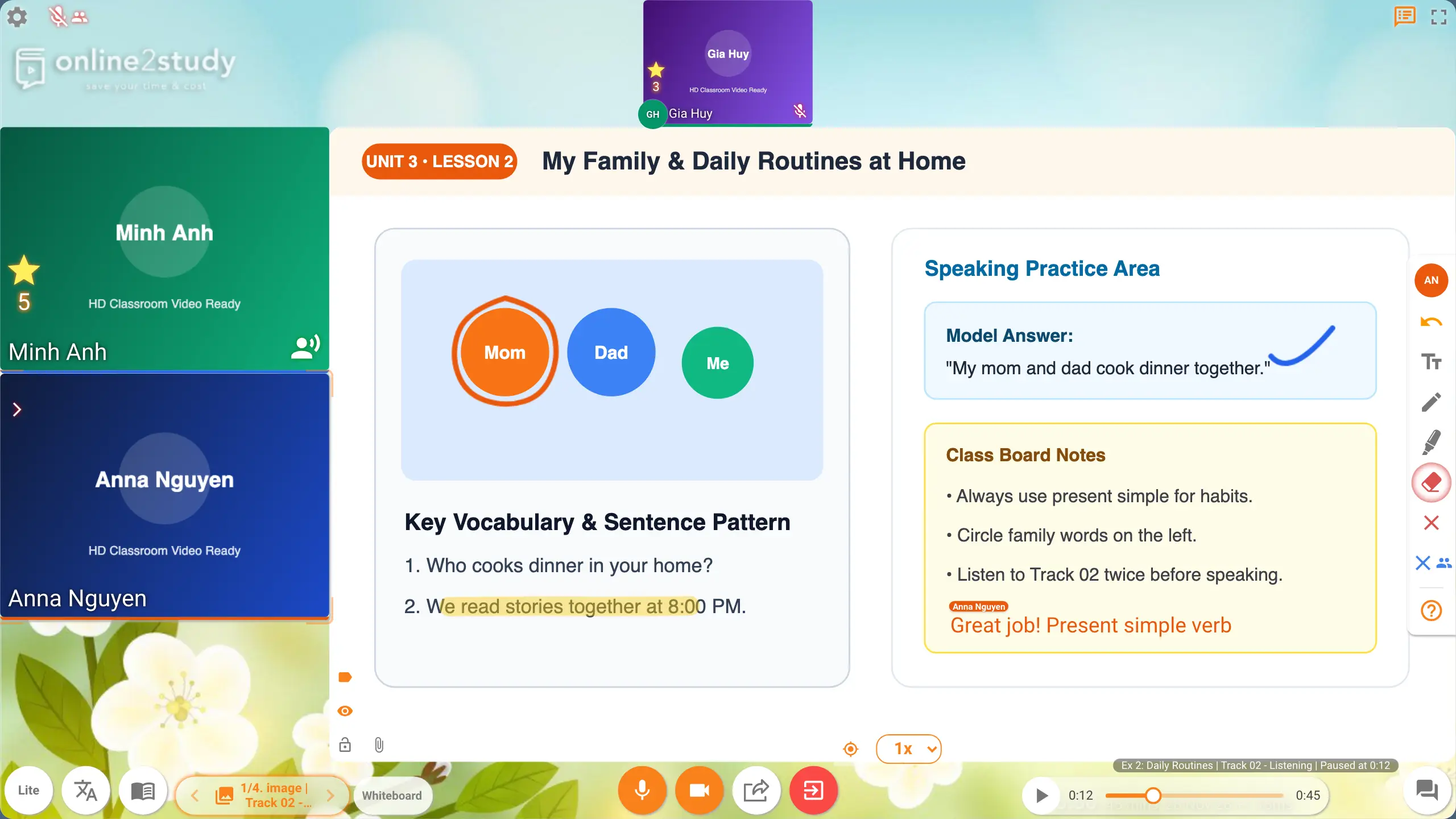
Smart Board 2.0& Chốt bài (Save & leave): sử dụng đầy đủ bảng viết,.mp3đồng bộ, chia sẻ màn hình, Quiz 3 chế độ và tích bài đã dạy khi bấmExitđúng/sau ngày học — xem chi tiết thao tác phòng học tại Chương 4 — Giảng dạy & Smart Board 2.0.
- Xuất lịch dạy cá nhân (
Export): bấmExporttrên đầu bảng O2S Base để tải file.xlsxlịch dạy của riêng mình (tối đa366 ngày; khung giờ cao điểm17:00–22:00khuyến nghị dùng chế độSwitch to Fastkhi xuất dải ngày dài).