

2. CMS 2.0: Chi nhánh, Khóa học & Tài khoản
Thanh menu
CMS 2.0(Home,Course,Group,Users,More) chứa các mục thiết lập gốc. Để mở lớp, xem gói buổi (Package History), xếp lịch (Schedule) hoặc traLogs, xem tiếp Chương 2b — Lớp học, Gói buổi, Lịch & Logs.
1. Tạo Chi nhánh (Agencies) & Phân loại tự động (Auto-Classify)
- Bấm
+ Agency(Admin/O2S Admin) để tạo chi nhánh, đặtBadge Label, chọn màu nhãn (một chi nhánh gốc chọnDefault Agency; dùngInclude Inactiveđể xem chi nhánh tạm tắt). Gán Quản lý chi nhánh (Agency Admin) tạiAdmins → + Adminvà nhấnF5sau khi đổi quyền. - Khai báo
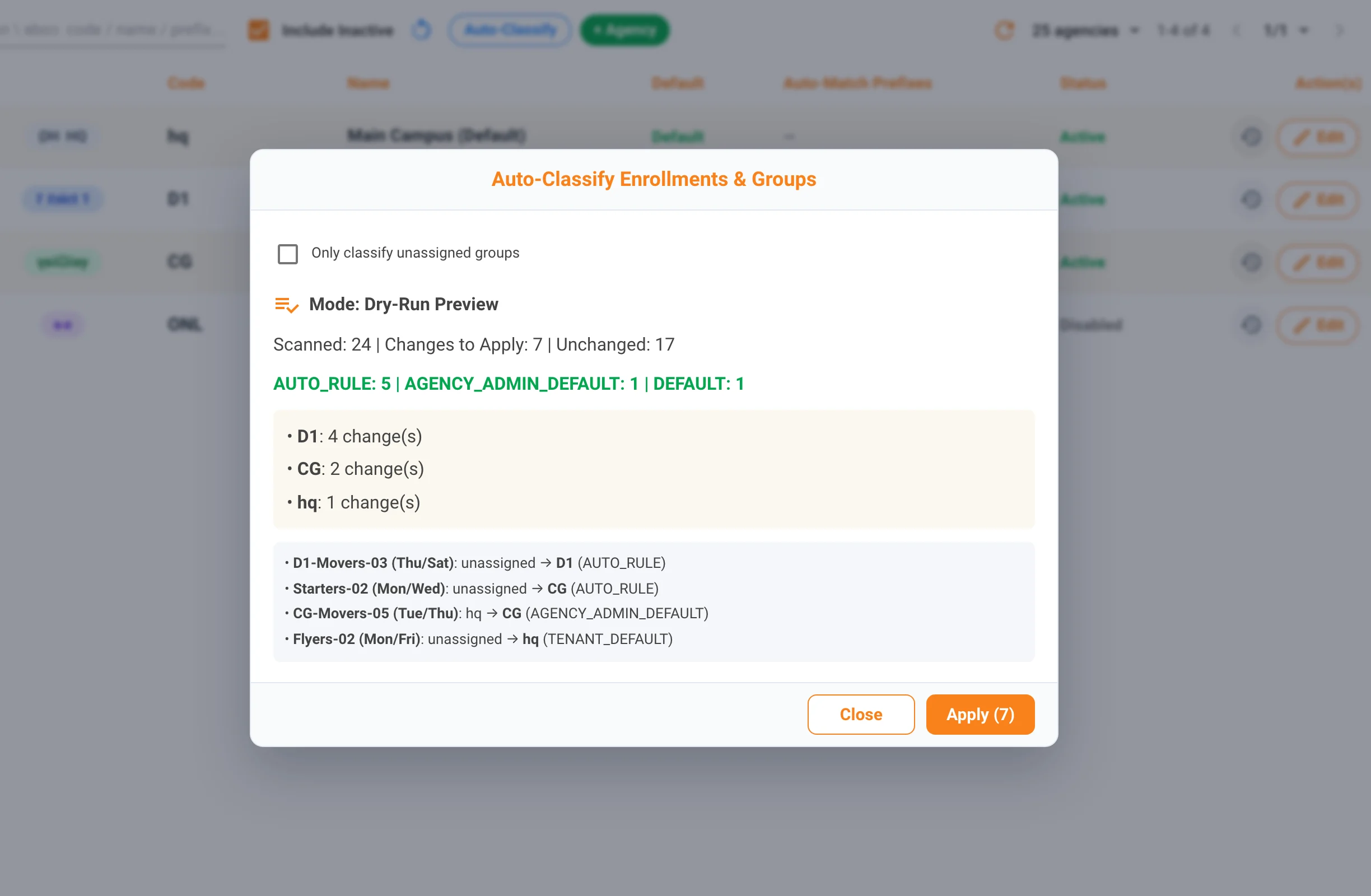
Auto-Match Prefixes(vdD1-,District 1, tự khớp cả- Offline/(Offline)/[Offline]) rồi bấm Auto-Classify (Only classify unassigned groups,Scan Next Batchnếu >500 lớp) →Apply (N).
2. Thiết lập Khóa học (Courses) & Ghép .mp3
Tại Courses, lọc Active / Disabled / Deleted, bấm + Course, bật/tắt, xóa/khôi phục hoặc nhân bản (Clone — cho phép kéo theo nhóm lớp active & buổi tương lai). Bên trong khóa học có 4 tab:
| Tab | Chức năng chính |
|---|---|
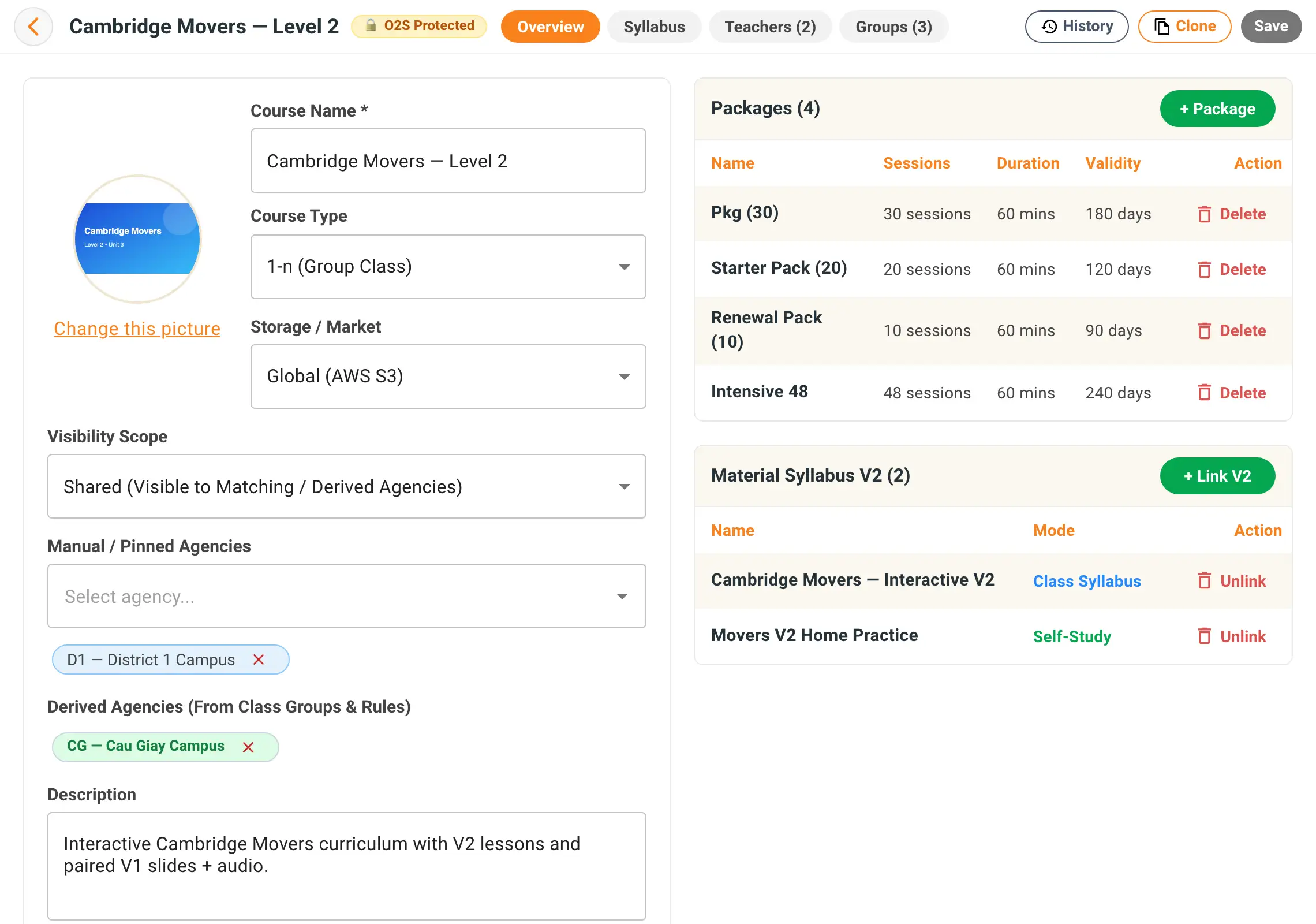
Overview | Tên khóa, Course Type (1-1, 1-n, Self-Study — đổi loại tự chuyển Groups ↔ Students), Phạm vi chi nhánh (Shared, Global, Restricted + Excluded Agencies), Vùng lưu trữ (Global / China Market) và + Package. |
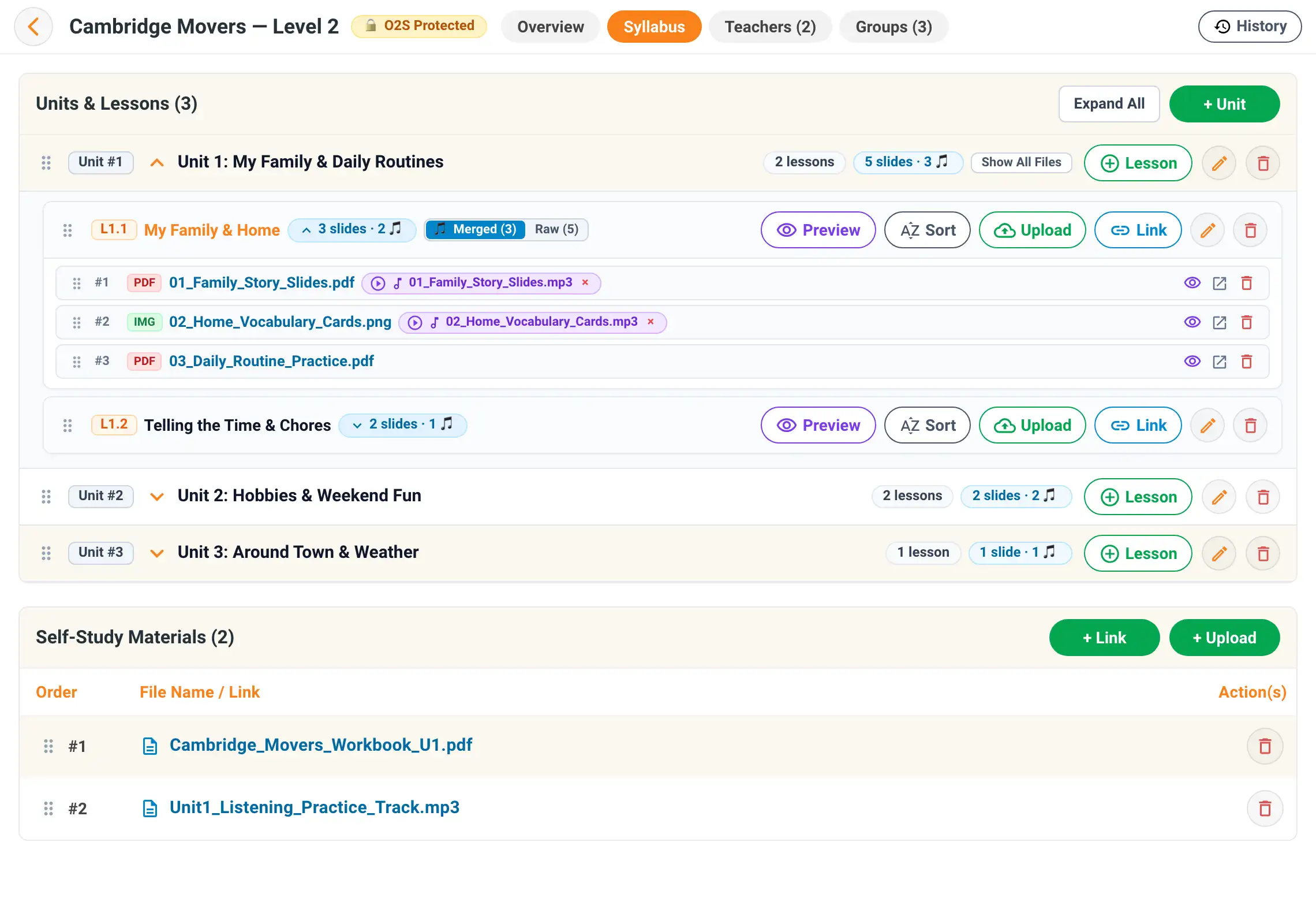
Syllabus | Gắn O2S V2 (Xanh dương) hoặc tự dựng Giáo trình V1 (Cam): Units → Lessons → Files → Self-Study Materials, bấm Save Syllabus sau khi sửa. |
Teachers (N) | Gắn Giáo viên Trường (Teacher) và Giáo viên [O2S] (ẩn khi khóa là Self-Study). |
Groups (N) / Students (N) | Quản lý lớp nhóm (1-n) hoặc từng học viên 1-1. |
🏫 Khóa Trường tự tạo vs. Khóa O2S (🔒 O2S) & Mẹo ghép .mp3
- Khóa
🔒 O2S: khung giáo trình gốc được bảo vệ (Agency Adminxem dạng chỉ đọc). Trường vẫn chủ động: mở lớp+ Group, thêm gói+ Package(của trường), thêm/sửa/xóa học viên (chưa có nút chuyển thẳng giữa 2 khóa — gỡ ở lớp cũ và thêm vào lớp mới) và gắnTeachernội bộ. - Ghép
.mp3tự động (V1): đặt tên.mp3/.wav/.opus/.m4atrùng tên với.pdf/.jpg/.png/.webp/.mp4; dùng🎵 Merged(nghe thử▶, kéo thả đi cặp),Raw,Sort(Slide1..Slide10) vàSave Syllabus.
3. Tạo Tài khoản tại Students, Teachers & Admins
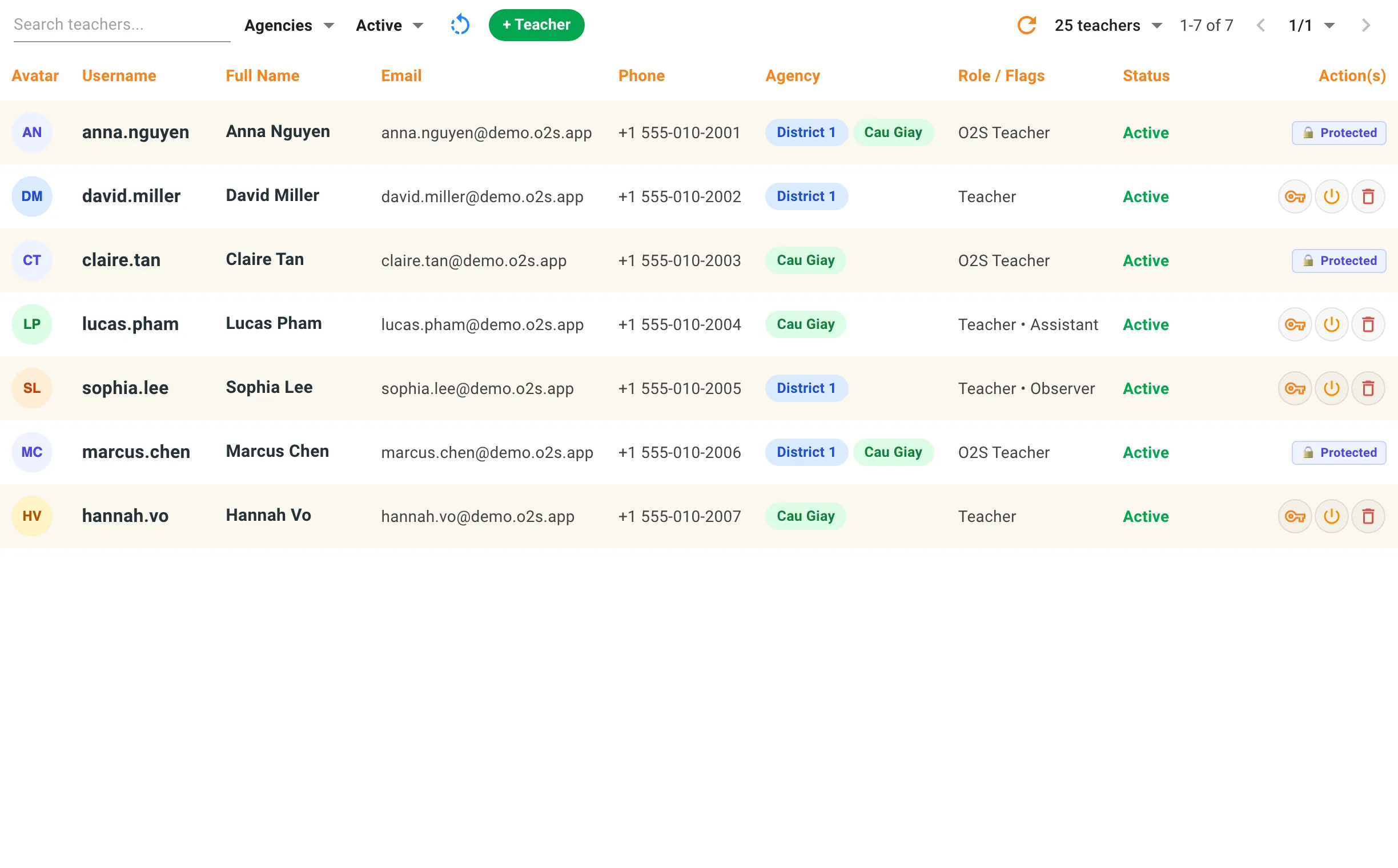
Students:AdminvàAgency Admin(trong chi nhánh) tạo qua+ Student; có 3 tùy chọn lớp học (Require Class Camera,Assistant Role,Observer Role—Agency Adminchỉ tạo học viên tiêu chuẩn).Teachers:Agency Adminxem ở chế độ chỉ đọc; tạo/sửa thuộcAdmin/O2S Admin. Phân biệt rõTeacher (Editable)và🔒 O2S Teacher(hồ sơ khóa sửa nhầm nhưng Trường vẫn toàn quyền gánCourses, thêm vàoGroupsvà xếp lịchSchedule). Nguyên tắc: 1 Giáo viên — 1 Tài khoản riêng.Admins:Adminchỉ tạo đượcAgency Admin; tạo/sửa đồng cấpAdminthuộcO2S Admin.- Mật khẩu & Email: tích
Show password after creationđể lấy pass mới; bấm🔑để đặt lại mật khẩu;Emailkhóa sau khi tạo. Lọc/xóa/Restoreuser bị xóa chỉ dành choAdmin/O2S Admin.
4. Bước tiếp theo: Mở Lớp, Gói buổi, Xếp lịch & Audit Logs
👉 Tiếp tục sang Chương 2b — Lớp học (Groups), Gói buổi, Xếp lịch (Smart scheduling) & Audit Logs để xem hướng dẫn chi tiết từng cửa sổ thao tác.