

Hướng dẫn dành cho Học viên & Phụ huynh
1. Vào Lớp học, Công cụ trong Lớp & Tự luyện tập
Cách vào lớp đúng chuẩn
- Mở bằng trình duyệt gốc (
Chrome,Safari, hoặcEdge) tại địa chỉhttps://<mã-trường>.o2s.app(Trung Quốc:lms.online2study.cn) — tuyệt đối không mở link lớp trực tiếp trong Zalo, WeChat, Facebook hay Messenger (hãy bấm menu⋮/...→ Mở bằng trình duyệt Chrome / Safari) và không dùng Tab Ẩn danh để tránh bị chặn Mic/Camera/đăng nhập. - Phòng học mở trước 10 phút; nút
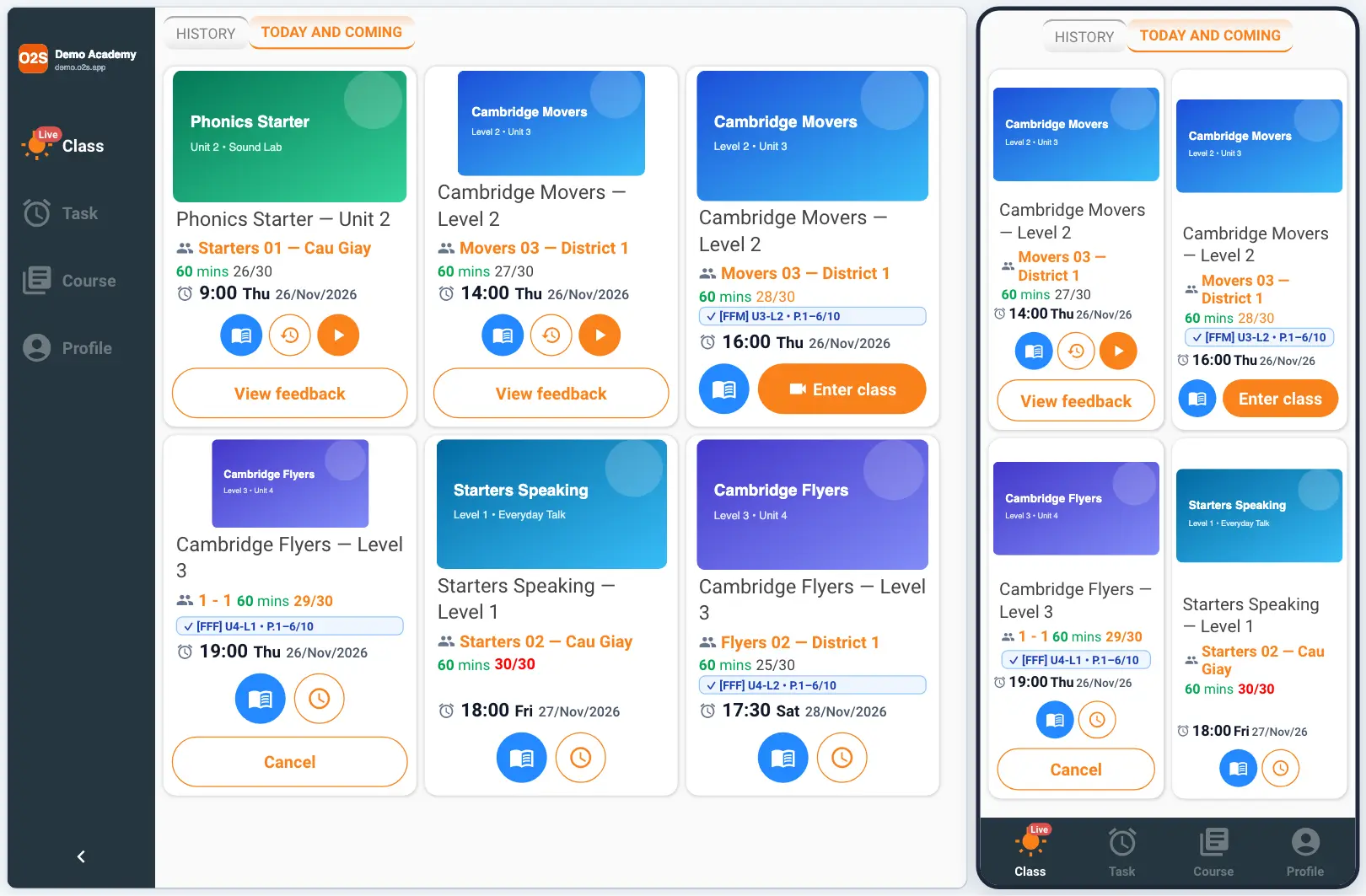
Enter class(hoặc icon máy quay) sáng từ 15 phút trước giờ học tới 15 phút sau khi hết giờ (ngoài khung giờ là icon đồng hồ hoặc lịch sử; nếu bấm nhầm ca cũ khi lớp đang học ca khác, hệ thống sẽ hỏi nhảy thẳng vào ca đang diễn ra). - Bấm
Enter class→ kiểm tra loa (Test speaker), Micro và Camera (nếu máy không có Mic vẫn vào nghe giảng bình thường bằngJoin (No Mic); phòng Zoom/Meet sẽ hiện popup link; tài khoản đa vai trò chọn đúngJoin as).
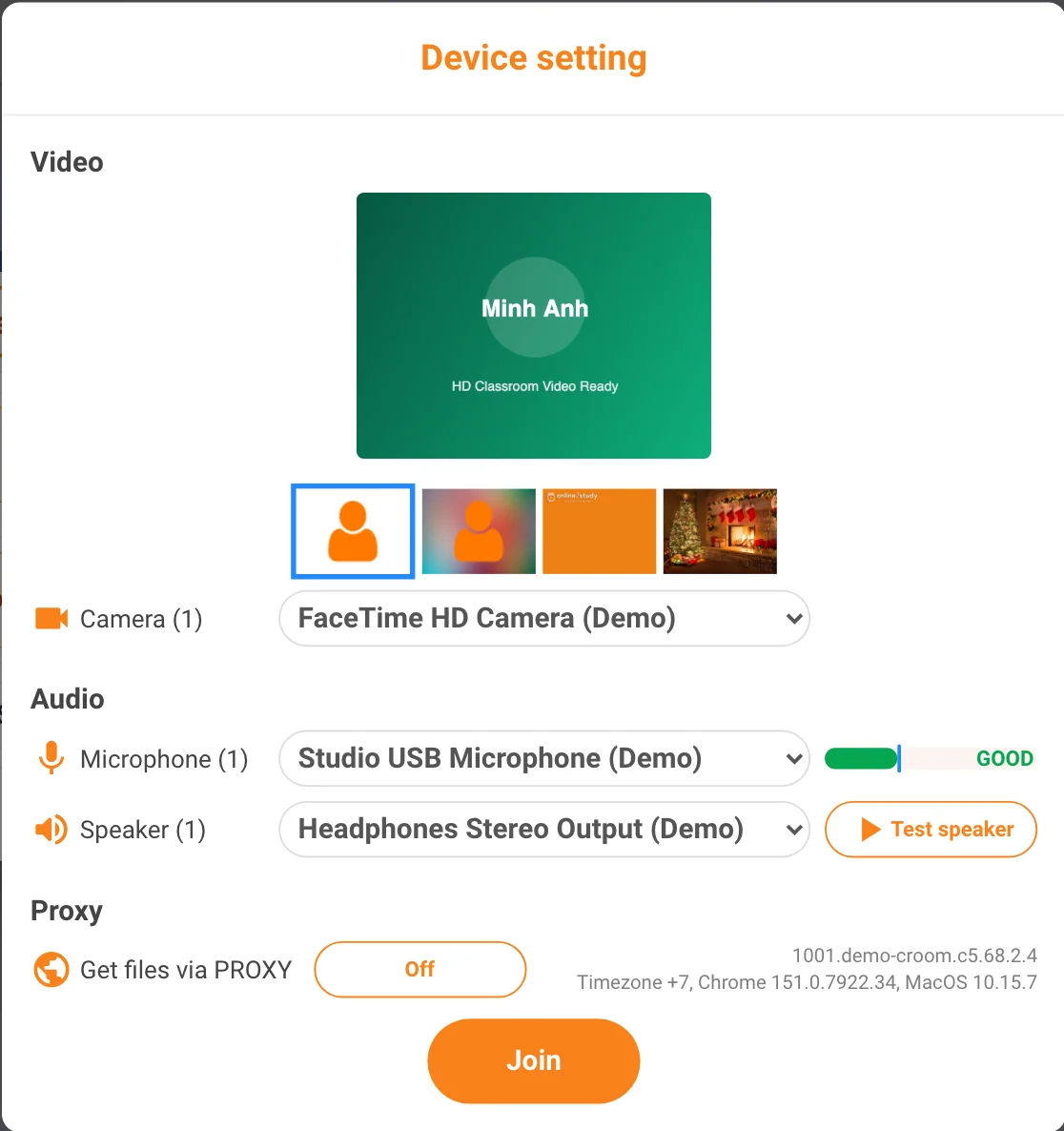
Công cụ ngay trong Phòng học
Smart Board 2.0: viết/vẽ bằng chuột, touchpad hoặc iPad / Apple Pencil (tự chống chạm nhầm lòng bàn tay, chạm 2 ngón Undo; zoom & cuộn trang do Giáo viên điều khiển để cả lớp khớp góc nhìn; bấm?xem nhanh hướng dẫn).- Giơ tay phát biểu (góc dưới phải) & Đổi Camera: bấm icon bàn tay để xin phát biểu (tự bật Mic khi Giáo viên duyệt); đổi camera trước/sau trực tiếp trên khung hình của mình.
- Từ điển AI 5 ngôn ngữ &
Chat: tra từEN / ZH / JA / KO / VI(lưu 20 từ gần nhất,Escđóng);ChatbấmEntergửi /Ctrl+Enterxuống dòng. - Mẹo âm thanh & Mạng chậm: khi trình duyệt hỏi phát âm thanh/video hãy bấm đúng nút
Continue,Play,View sharing screen,View videohoặcReady; bậtEnable Proxyngay thanh báo lỗi (hoặcLite/Get files via PROXYtrong Cài đặt ⚙️).
Xem lại Video ghi hình, Feedback & Tự luyện tập (Self-Study)
- Mở thẻ lớp đã học → xem
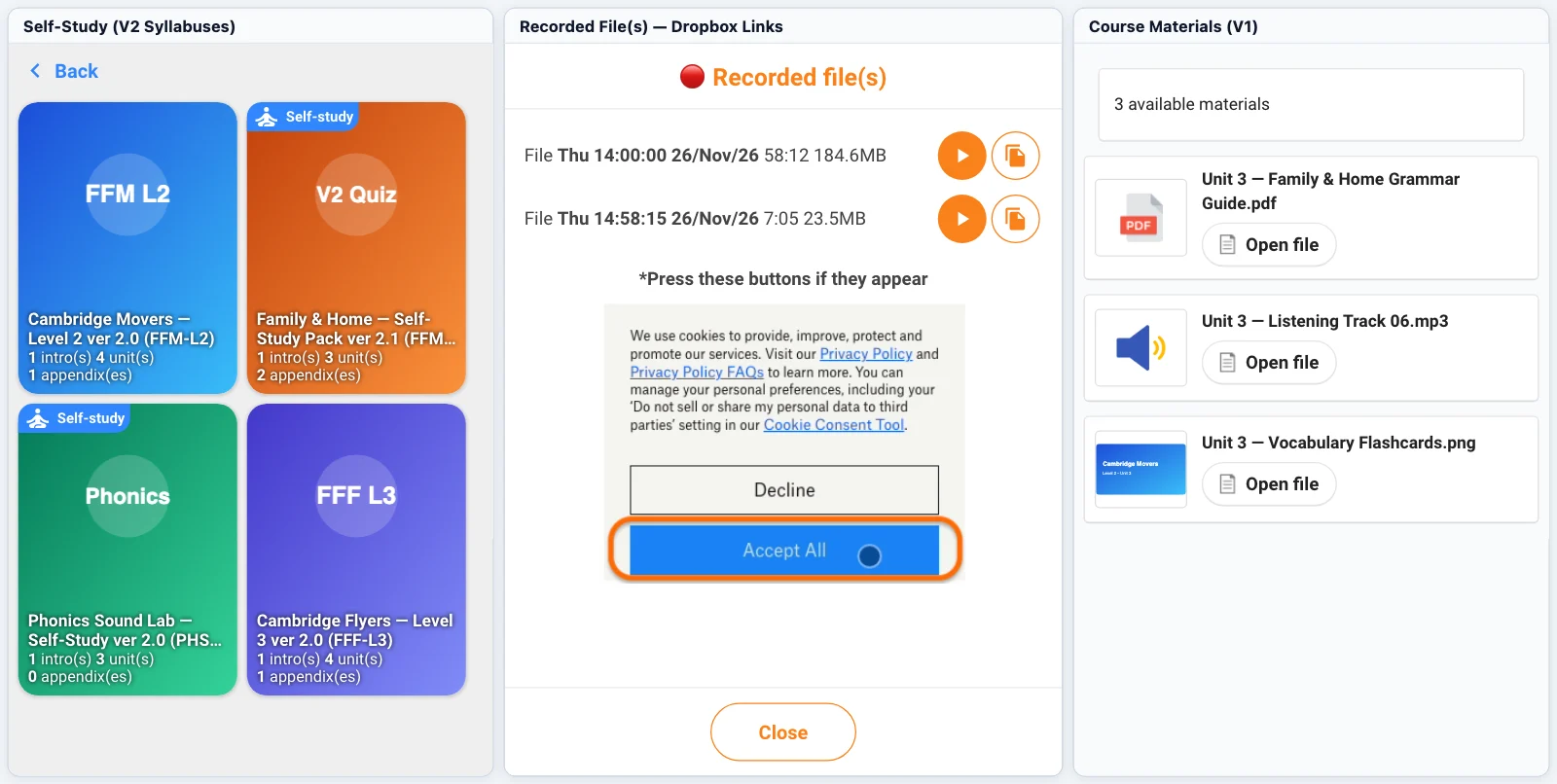
Recorded file(s)(hoặc mở/copy link Dropbox trường cấp; mụcMy recordingschỉ hiện trên trình duyệt máy tính không phải Safari) và bấmView feedbackxem nhận xét, bài đã học, ghi chú, bài về nhà. - Bấm
Self-Studylàm bài tương tácV2(QuizSelf-checkingcho thử2 lần/câu) hoặc vàoCourse→Course Materialsxem fileV1.
2. Tự xử lý nhanh lỗi Micro, Camera & Loa
⚠️ Lưu ý riêng cho Zalo/WeChat & iOS 14.8 – 15.6
- iPhone / iPad chạy
iOS 14.8 – 15.6: loa ngoài Safari dễ bị nhỏ tiếng — hãy cập nhật lêniOS 15.7+hoặc đeo tai nghe có dây / Bluetooth khi vào lớp.
3. Cẩm nang 4 mục trên Cổng Học viên (<mã-trường>.o2s.app)
(Giao diện Học viên gồm 4 mục chính dưới đây).
| Mục | Chức năng bên trong |
|---|---|
Class | Today and coming (lịch sắp tới & Enter class), History (bài đã học, Recorded file(s) & View feedback), My recordings (máy tính không phải Safari). |
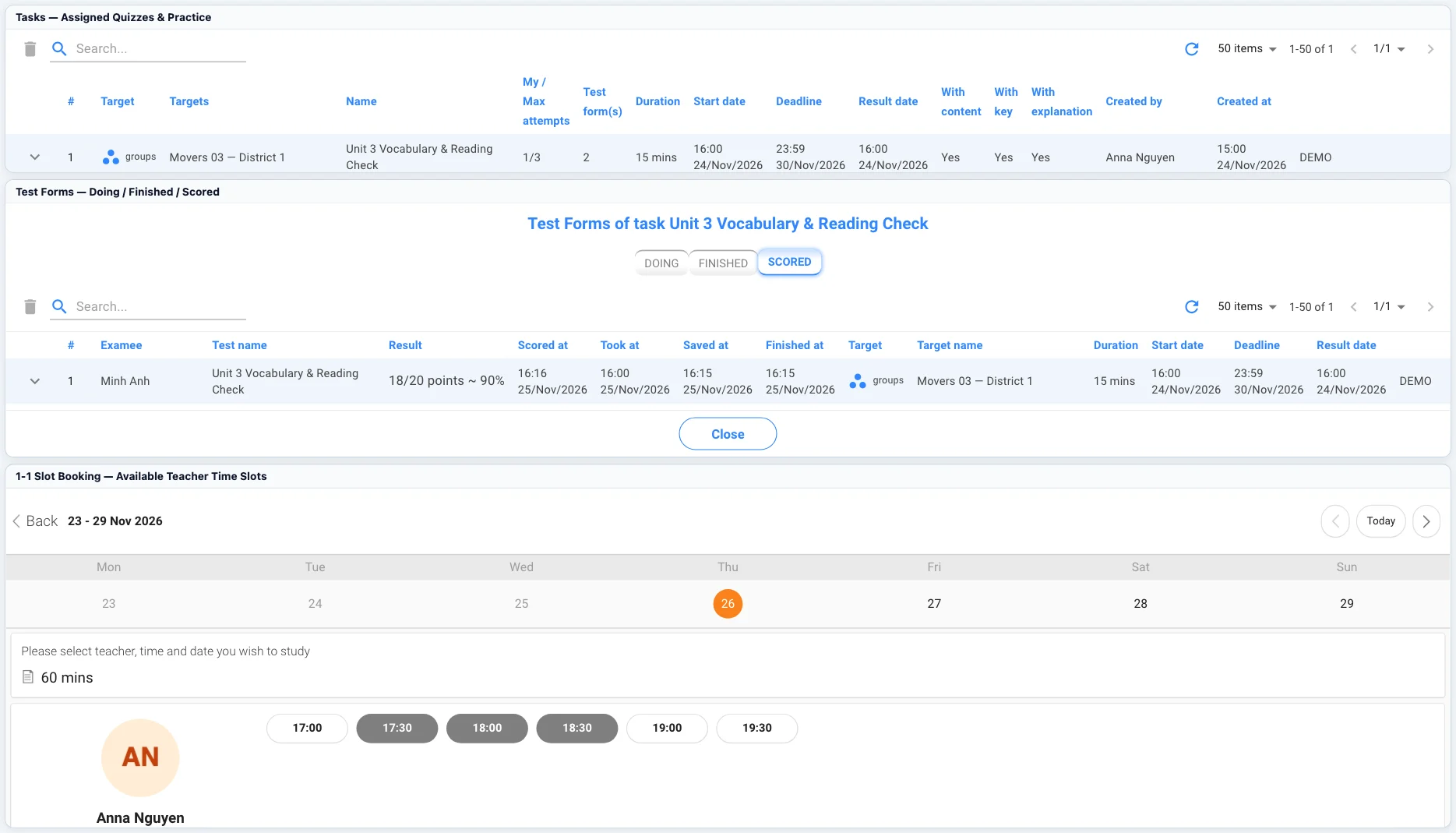
Task | Bài tập & kiểm tra trực tuyến theo Task, Doing, Finished, Scored (bấm Retry nếu lag). |
Course | My Session (tiến độ), Course Materials (PDF/MP3/Video/Ảnh) và Teacher (chọn Time Slots 1-1 nếu trường mở tự đặt lịch). |
Profile | Thông tin cá nhân, Change password (tối thiểu 6 ký tự) và Log out. |
🗓️ Quy tắc tự đặt / tự hủy lớp 1 kèm 1 (Time Slots)
- Khi trường bật đặt lịch
1-1, vàoCourse→TeacherchọnTime Slotstrống; nếu chỗ vừa có người đặt hoặc hết gói, popup báo rõ lý do để đóng chọn khung khác. - Với buổi
1-1, học viên có thể bấmCanceltrên thẻ buổi học trước giờ bắt đầu ít nhất 2 tiếng.