

[O2S] 外派教师 O2S Base 操作指南
您是 本校教师(从
<学校代码>.o2s.app 登录)或想查阅完整 Smart Board 2.0 白板指南?查看本校教师与 Smart Board 2.0 指南 →O2S Base (
https://base.o2s.app) 是全体 [O2S] 教师 的专属教学工作台,主菜单包括Class (Live)、Task与More → Profile。
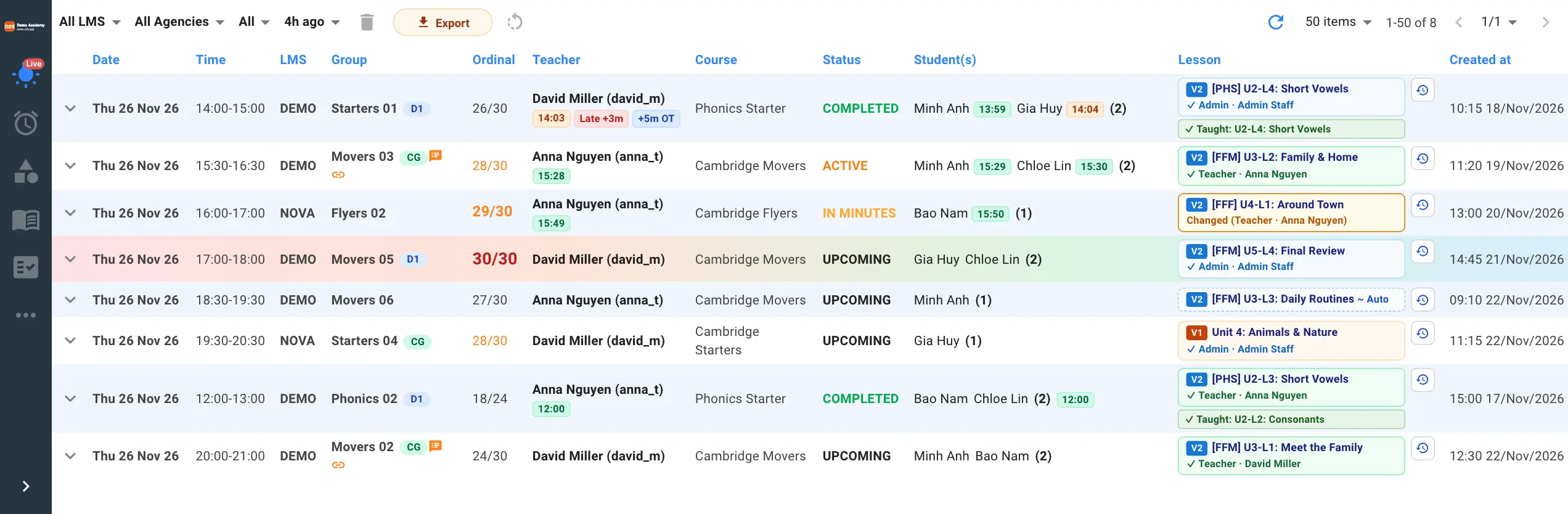
1. 统一 12 列课表与免密直连进班
- 须使用电脑版 Chrome / Edge (Windows / Mac / Linux):手机或平板进班会提示设备限制并隐藏
Screen Share/Recorder。 - 一键进班 (
Time/Enter class):点击Time(第 3 列) 或展开行Enter class— 系统自动免密登入对应学校教室 (开课前 10 分钟开放)。 - 快筛与展开 (
▼):- 点击
Date、Group、Course或学员标签触发筛选;点击Ordinal(26/30) 单独锁定该班并扩宽日期范围。 - 点击
Status、Lesson或Student(s)空白区即可展开/收起详情 (▼)。
- 点击
2. 展开行详情 (▼)、Attendance & Teaching Time、Use Lesson 与 Next lesson
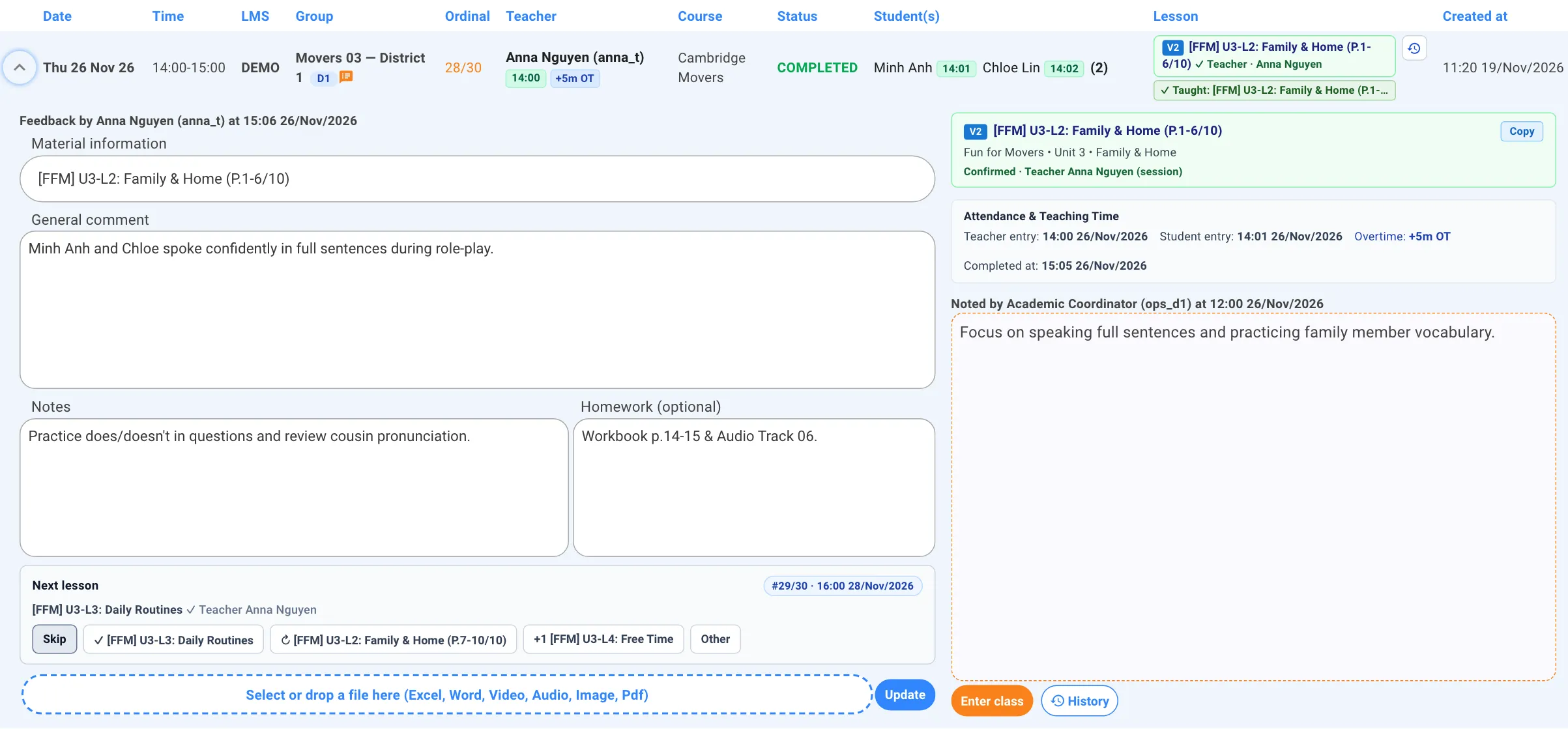
展开 ▼(第 1 列)一站完成考勤核对、评语提交与下节选课:
Lesson状态卡(点击复制):已确认V2课件(✓ Teacher · 姓名或管理员确认)、V1课件、Changed(进度变动需核对)或~ Auto(系统自动推荐)。Attendance & Teaching Time与教务备注:查看师生进班时刻、Late/OT时长、Completed at完课时间及学校填写的Noted by Academic Coordinator。- 提交
Feedback并顺便选定Next lesson:点击Use Lesson自动填入Material information;在Update下方Next lesson默认维持Skip(或一键点选✓、↻、+1、Other;若遇Changed可保留原选或改按Now:)。评语 2 天内可改 (8,000字以内;系统每天提醒过去7 天未提交评价的课节)。
3. 只读教学历史 (History 双标签)、课堂白板与个人 Export
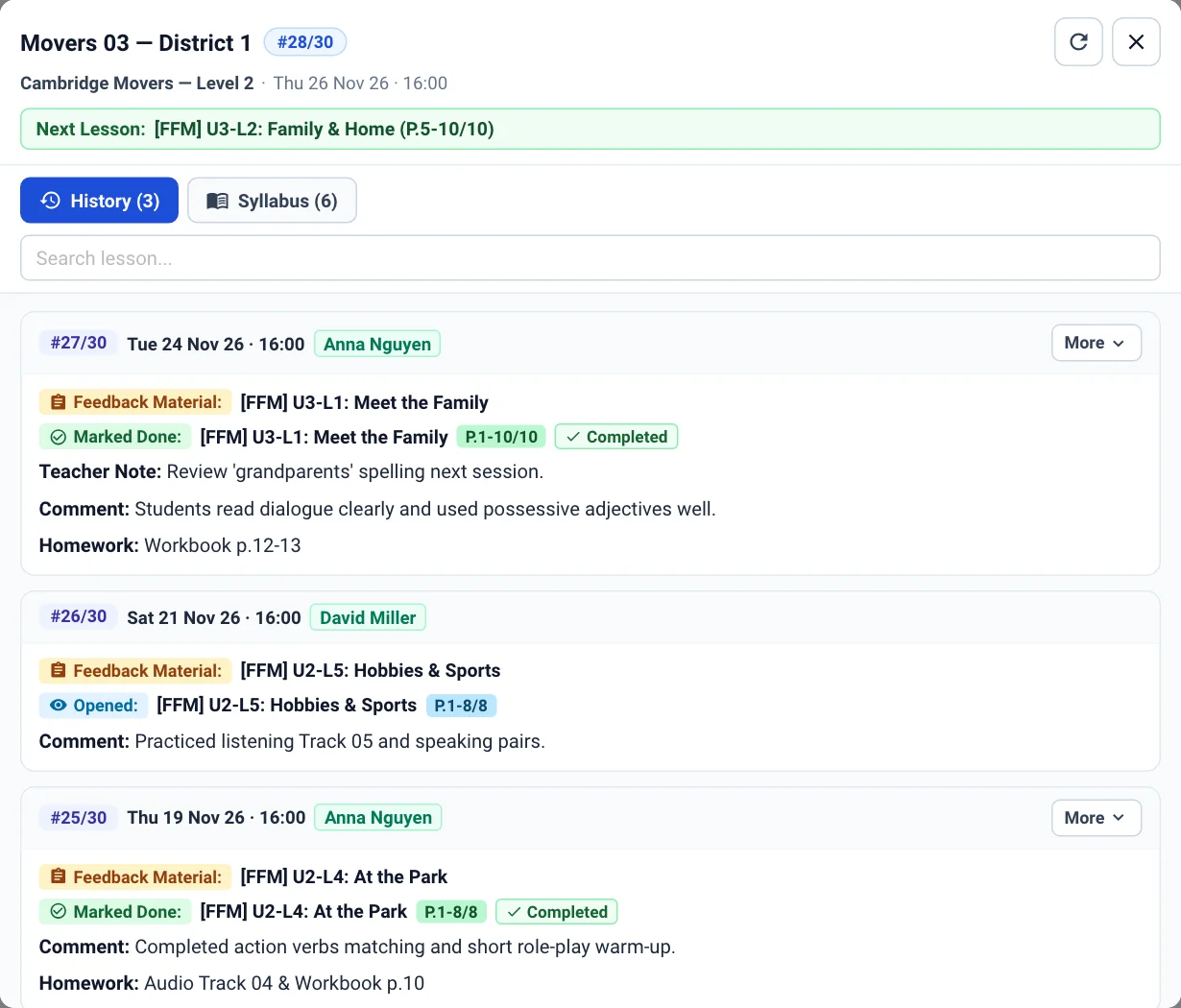
- 课前查看只读
History:点击Lesson列History图标或展开区History按钮 (若网络波动可点Retry) 即可打开History (N)与Syllabus (N)只读视图。
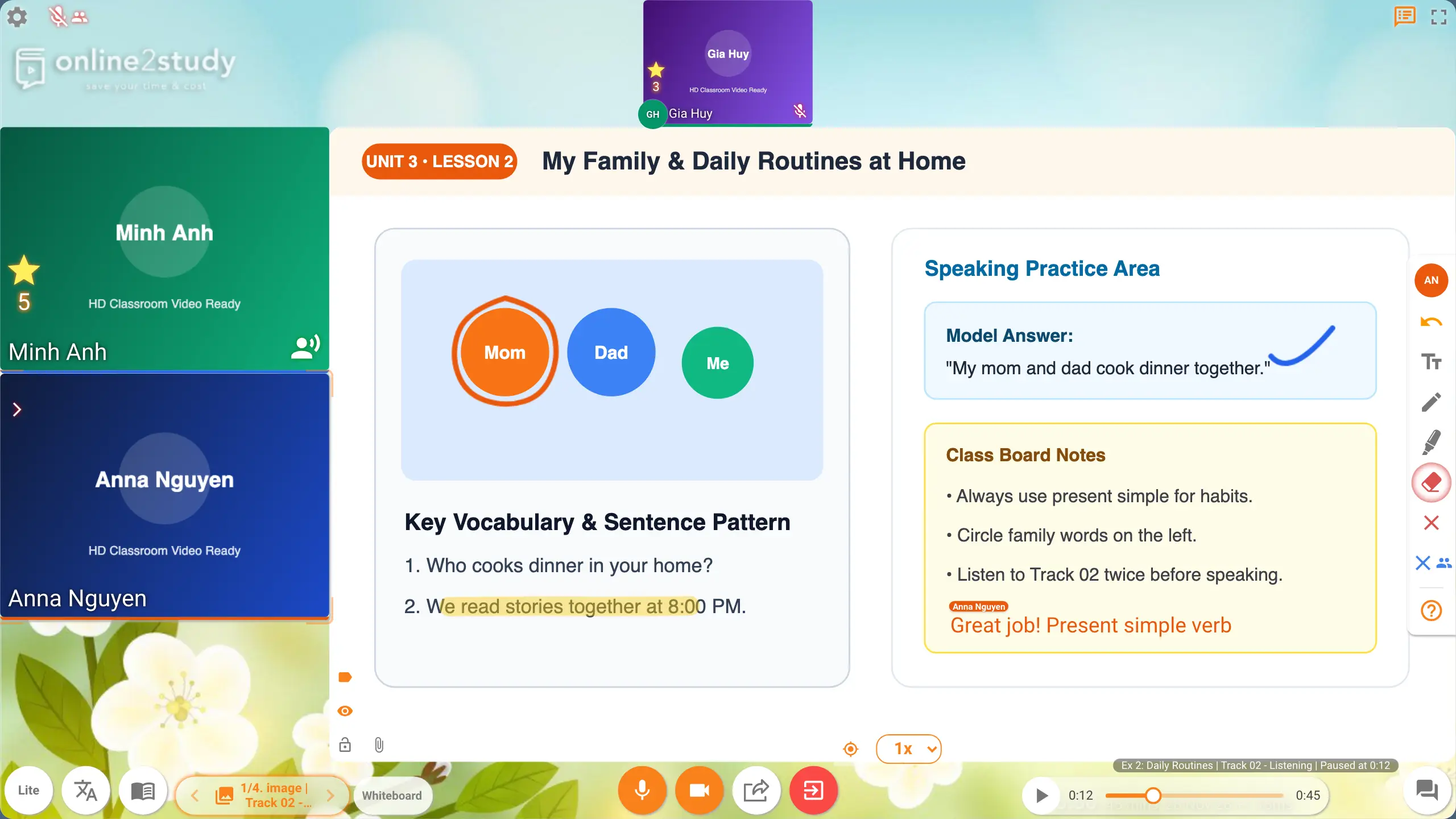
- 白板授课与下课勾选 (
Save & leave):支持Smart Board 2.0全功能、.mp3同步听力、屏幕共享、3 模式 Quiz 与到达排课日后的退出完课勾选 — 详见 第 4 章 — 在线授课与 Smart Board 2.0。
- 导出本人课表 (
Export):点击 O2S Base 顶部Export下载本人教学记录.xlsx(最长366 天;晚高峰17:00–22:00跨长区间建议切换Switch to Fast)。