

本校教师与 Smart Board 2.0 授课指南
您是跨多所学校授课的 [O2S] 外派教师(通过
https://base.o2s.app 登录)?切换至 [O2S] 外派教师 O2S Base 指南 →本页面向在
https://<学校代码>.o2s.app(中国区:lms.online2study.cn) 登录的 本校授课教师。必须使用 电脑端Chrome或Edge(手机或 iPad 登录将触发兼容性提示并屏蔽屏幕共享及自录)。
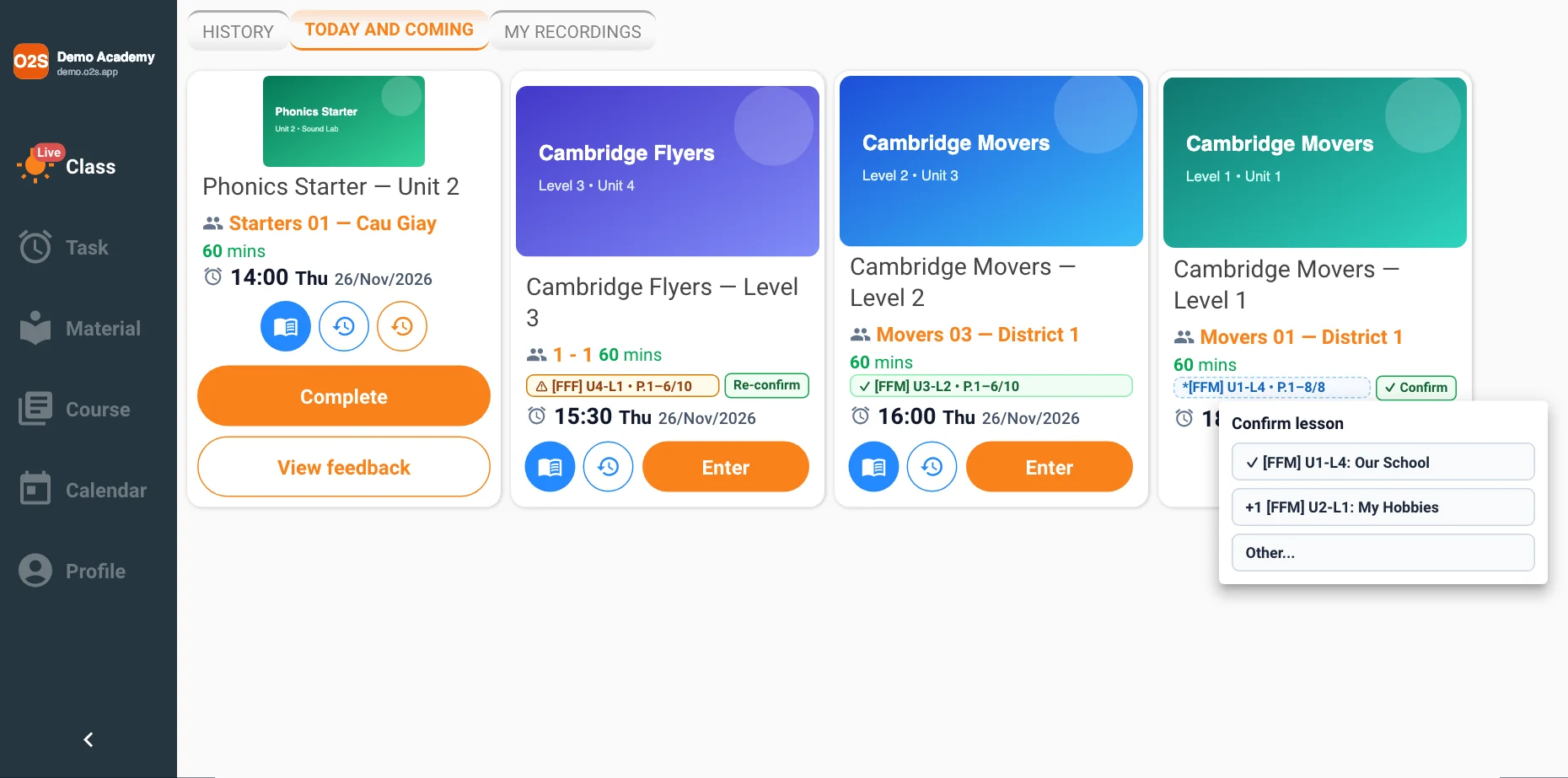
1. 教师课卡与进班窗口 (Enter class)
- 开课前 10 分钟开放 (
IN MINUTES):首页课卡提供教材Syllabus(如有) → 历史History→ 进班按钮。 Enter class(或摄像机图标) 在 课前 15 分钟至下课后 15 分钟 高亮 (其余时段呈时钟/历史图标;若误点旧时段而同班此刻另有课正在上课,弹窗会引导一键跳转进 live 课节)。- 一键锁定下节课 (
✓ Confirm/Re-confirm):在待上卡片 (*预选、✓已锁定、⚠有变动、Syllabus completed已完结) 点✓ Confirm(完结后隐藏) 选择后按Save。
2. Smart Board 2.0 互动白板手势与快捷键
全班笔迹实时同步;画面缩放 (0.2x..2.0x / 0 重置 / Ctrl+滚轮) 与平移 (中键拖拽) 仅教师可控,并配有 Minimap 确保师生视角一致。
L-Drag (左键按住拖动)
书写 / 擦除 / 输入文字
按住鼠标左键在白板上书写或擦除(按 T 或点击文本框编辑文字)。
R-Click (右键单击 1 次)
切换工具
在 画笔 → 荧光笔 → 橡皮擦 之间循环切换。
2× R-Click (右键双击)
撤销上一笔 (Undo)
连续双击右键撤销画笔/文字(插入的图片不可撤销)。
R-Drag / 中键拖动 [仅教师]
平移白板页面 (Move / Pan)
按住鼠标右键或中键拖动移动页面(仅教师可用,学员同步跟随)。
Scroll Wheel (滚动滚轮)
调整画笔 / 荧光笔 / 字号
滚动滚轮调节画笔、荧光笔或字号(橡皮擦为固定半径,不支持调节)。
R+Wheel / Ctrl+Wheel [仅教师]
放大 / 缩小课件 (Zoom)
按住右键或 Ctrl/Cmd 同时滚动滚轮缩放 0.2x–2.0x(仅教师可用)。
- 右侧白板工具条:姓名缩写印章、撤销 (
Ctrl/Cmd+Z)、文字T、画笔、荧光笔、颜色与粗细面板 ([ / ]与滚轮调节画笔/荧光笔/字号,不调橡皮)。 - 橡皮 (
Eraser) →ClearvsClear All:Clear清除 您本人 在本页的所有笔迹、文字与Attach贴图;Clear All(仅教师) 清空 其他人 的内容。按?打开快捷键帮助 (Esc关)。 - 教师左下角控件:
Label(作者姓名牌)、Visibility(显隐学员笔记)、Lock(全局锁板),以及Attach(截取或粘贴插图 — 需移除插图时切到橡皮下点Clear)。
✏️ 触控屏防手掌误触与直接改字 (T / ✎)
- 触控笔书写自动过滤掌触误点;抬笔后稍停 ~1 秒 再用手指触控。
- 点击已有文本框即可原位编辑并拖动右侧调整换行(点
✓保存 /✗取消)。仅包含 1 个单个汉字 时点击✎可演示动态笔顺。
3. 教室互动控制、.mp3 播放与屏幕共享
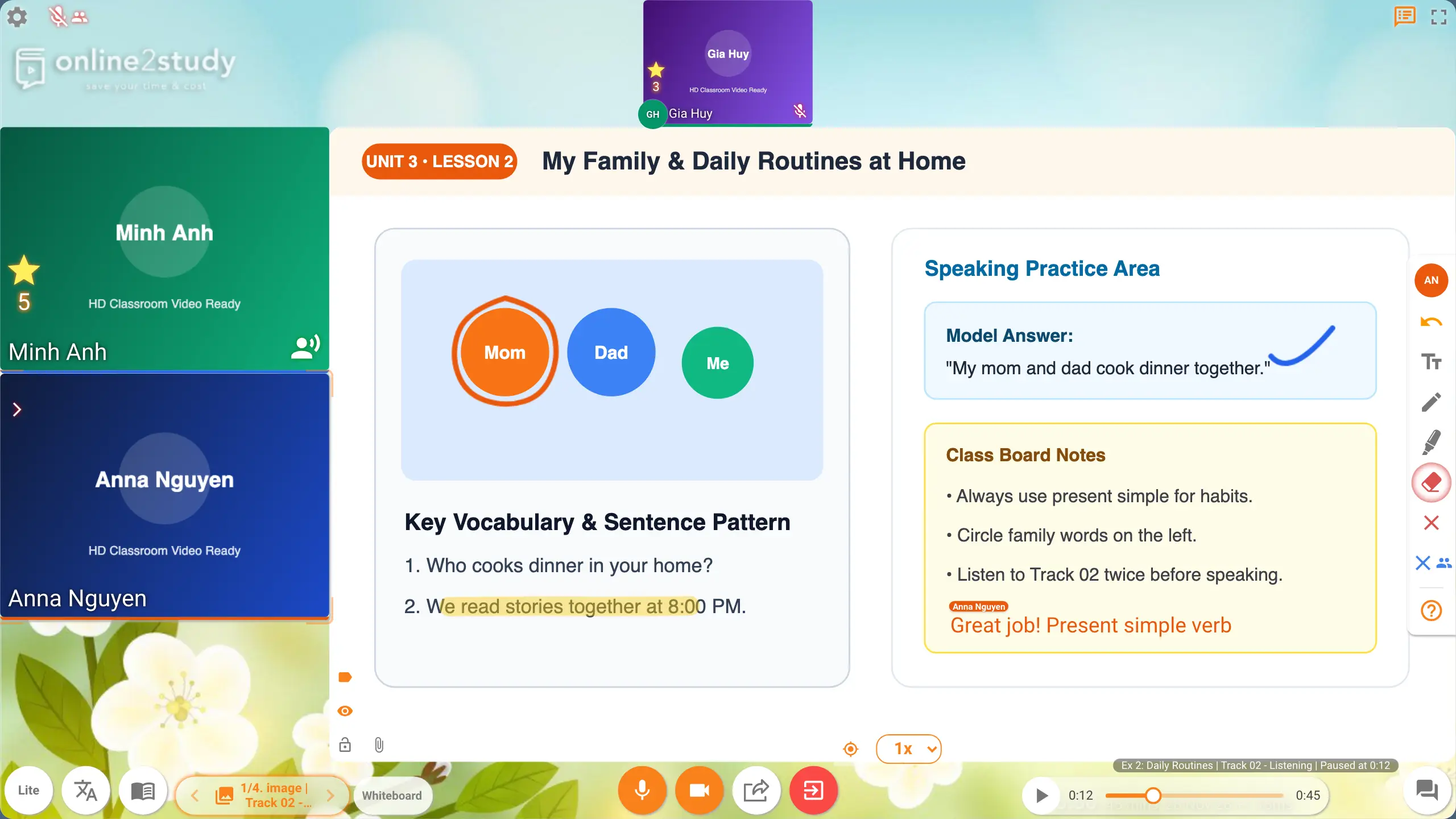
学员视频窗单人控制与举手发言
| 图标 / 控件 | 课中作用 |
|---|---|
⭐ Reward Star | 为该学员发一颗星星并配音效。 |
🎯 Spotlight | 居中放大该学员视频。 |
| 🎙️ / 📷 | 单独开关某生麦克风或摄像头 (设置旁另有全班 Mute All)。 |
✏️ Board Draw | 在全局 Lock 状态下单独解锁某名学生白板书写权。 |
✋ Hand Raise | 直接点击屏幕上方举手条即可应允并自动为其开麦 (点 × 暂缓)。 |
画面布局、互动工具与设备设置
- 3 种布局 (
Layout):Gallery、Split、Board Full;教师悬浮视频可自由拖放并四角缩放并同步至学员。 - 底部左侧工具条:
Lite(弱网省流暂停远端视频)、Chat(Public/Executive[隐藏于学员], 27 个表情,Enter发 /Ctrl+Enter换行)、Translate(5 语 AI 词典EN/ZH/JA/KO/VI,Esc关)、Syllabus(V1/V2,Mark all, 测验?);Admin&Observer配备本地Master Mute。 - 音视频、
Screen Share、Quiz与自录:音频/PDF 加载失败行内直接弹Enable Proxy;Screen Share(仅电脑) 支持分享桌面或应用窗口;Quiz 3 模式 (Teaching、Competition、Self-checking2 次作答);Recorder/My recordings(仅非 Safari 桌面端可用,请确保磁盘有足够空间)。 Device setting:配置镜头/麦/扬声器 (Test speaker)、背景虚化与Get files via PROXY。
4. 断网重连、下课完课 (Save & leave)、Feedback 与 History
- 自动恢复 (
Reconnecting audio/video…):即使管理员课中切换媒体Server,白板与录制进度均完整保留 (点击提示条立即重连;重连中点Exit可选Stay/Exit)。 - 退出标记完课 (
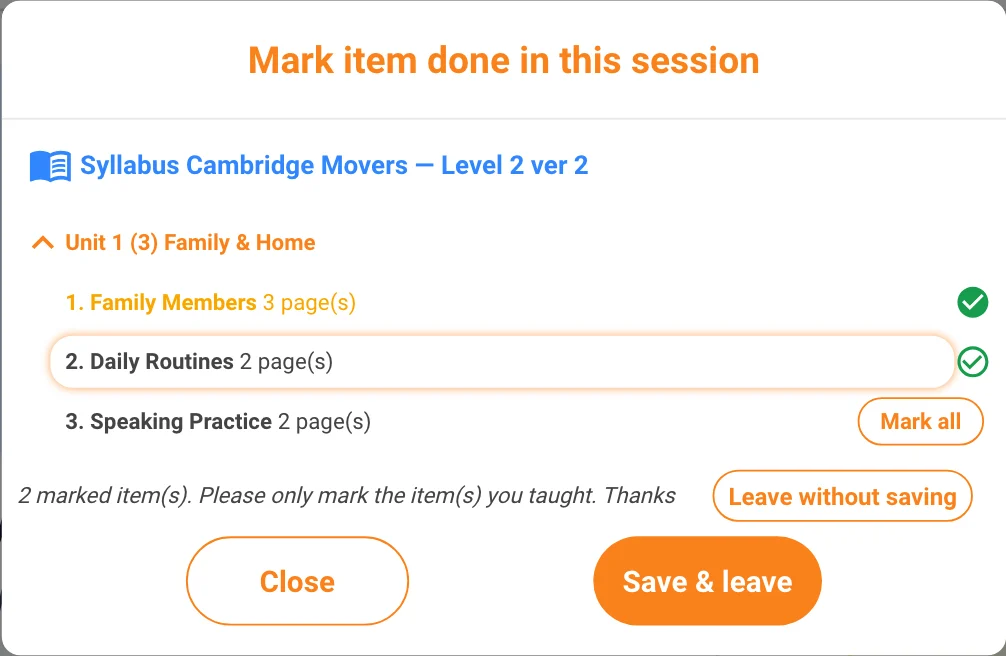
Save & leave):自排课日当天及之后 点击Exit将自动弹出"Mark item done in this session"(提前试播不弹出)。勾选本节讲完单元后点Save & leave(仅试设备点Leave without saving) 以便系统精确推算Next Material。
- 提交
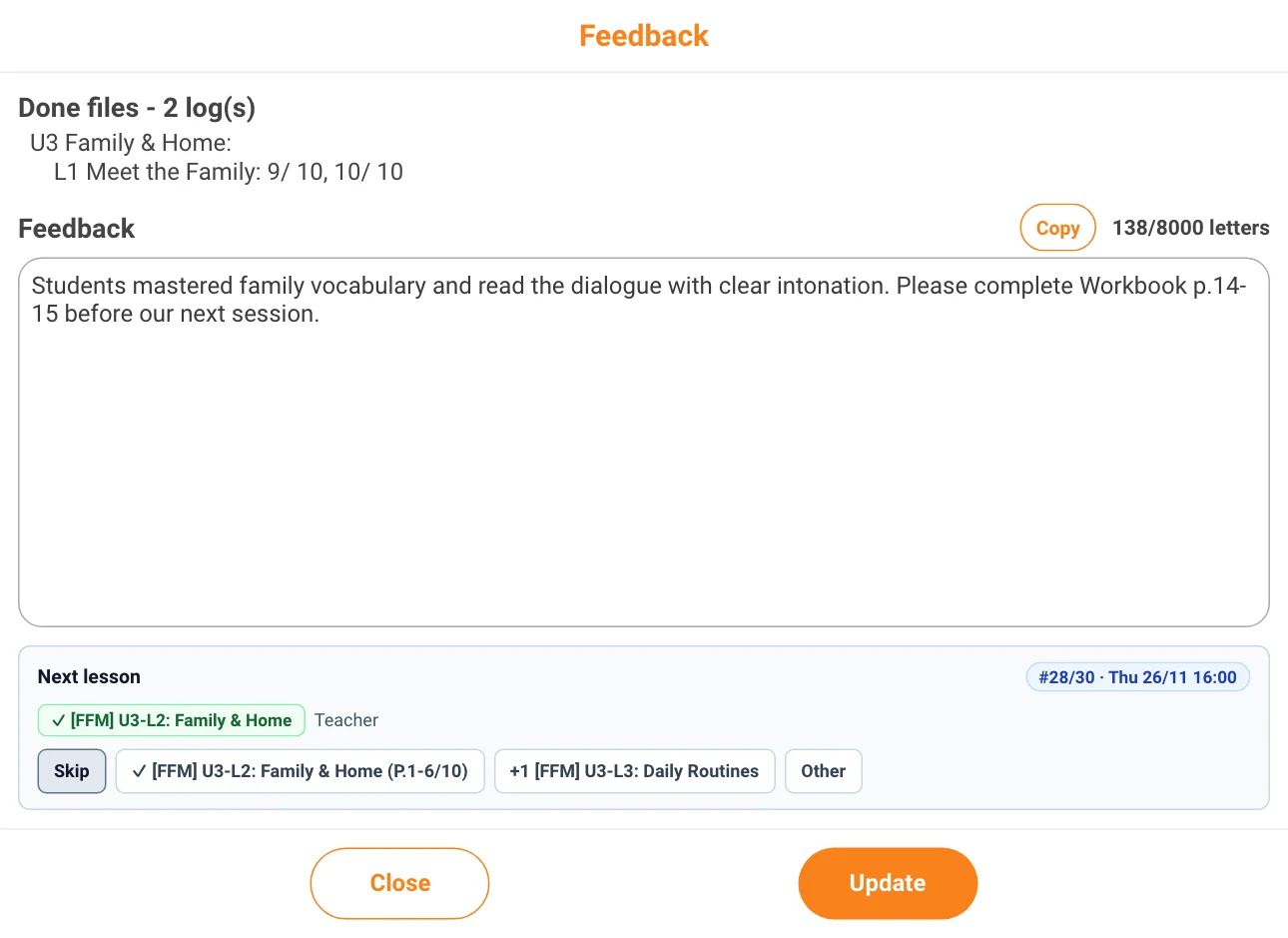
Feedback顺带确认Next lesson:点击课卡Complete/Feedback(2 天内可改,上限8,000字;每天提醒过去7 天未评课节),表单底部Next lesson默认Skip并支持一次点选确认下一课。
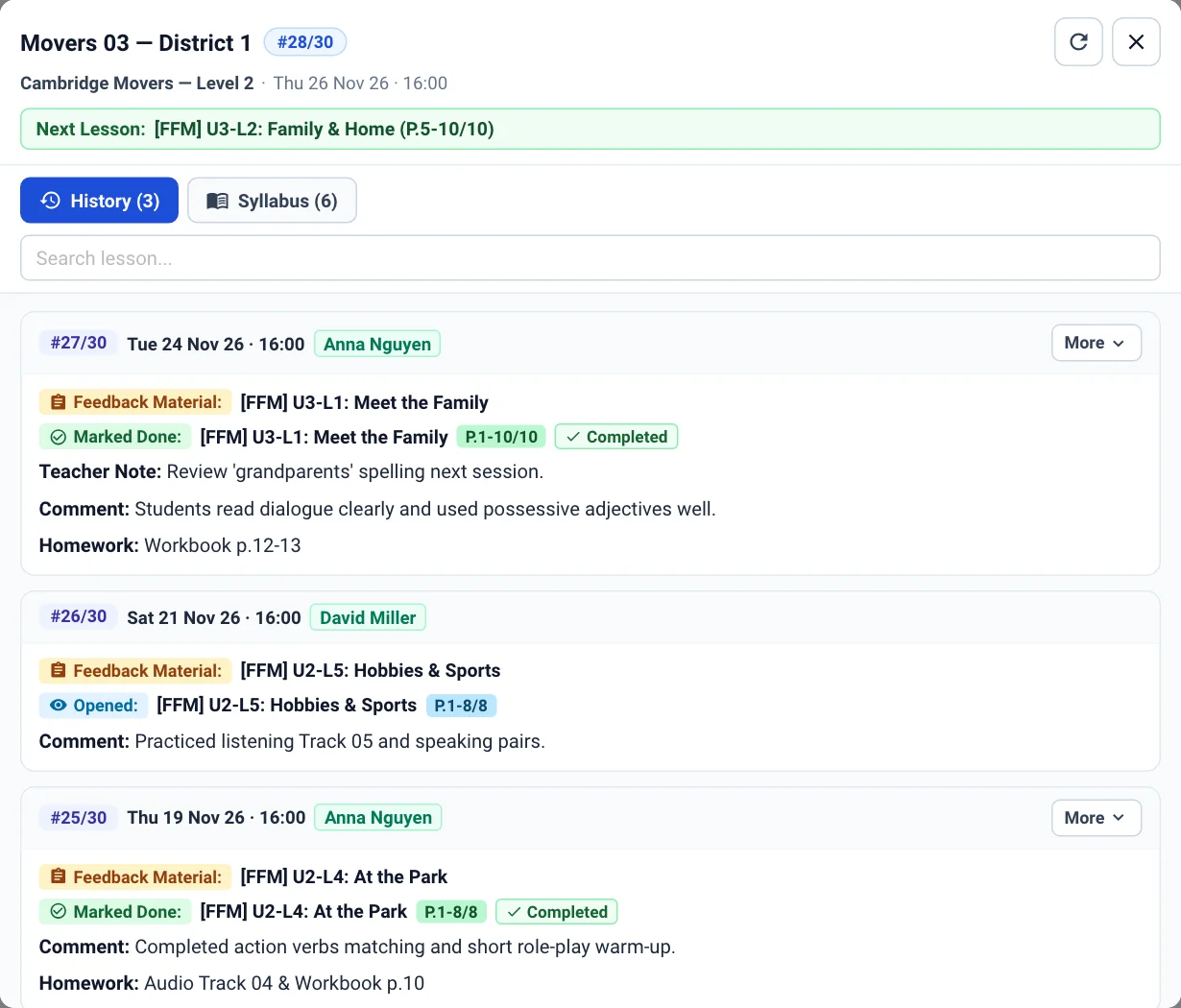
- 只读查看
History(双标签):点击History打开只读History (N)+Syllabus (N)(With Activity/All Past)。
📅 本校教师菜单 (<学校代码>.o2s.app)
- 包含
Class、Task、Material、Course、Calendar(周历与 1-1Time Slots) 与Profile。