

学员与家长操作指南
1. 进入教室、课堂 工具与课后练习
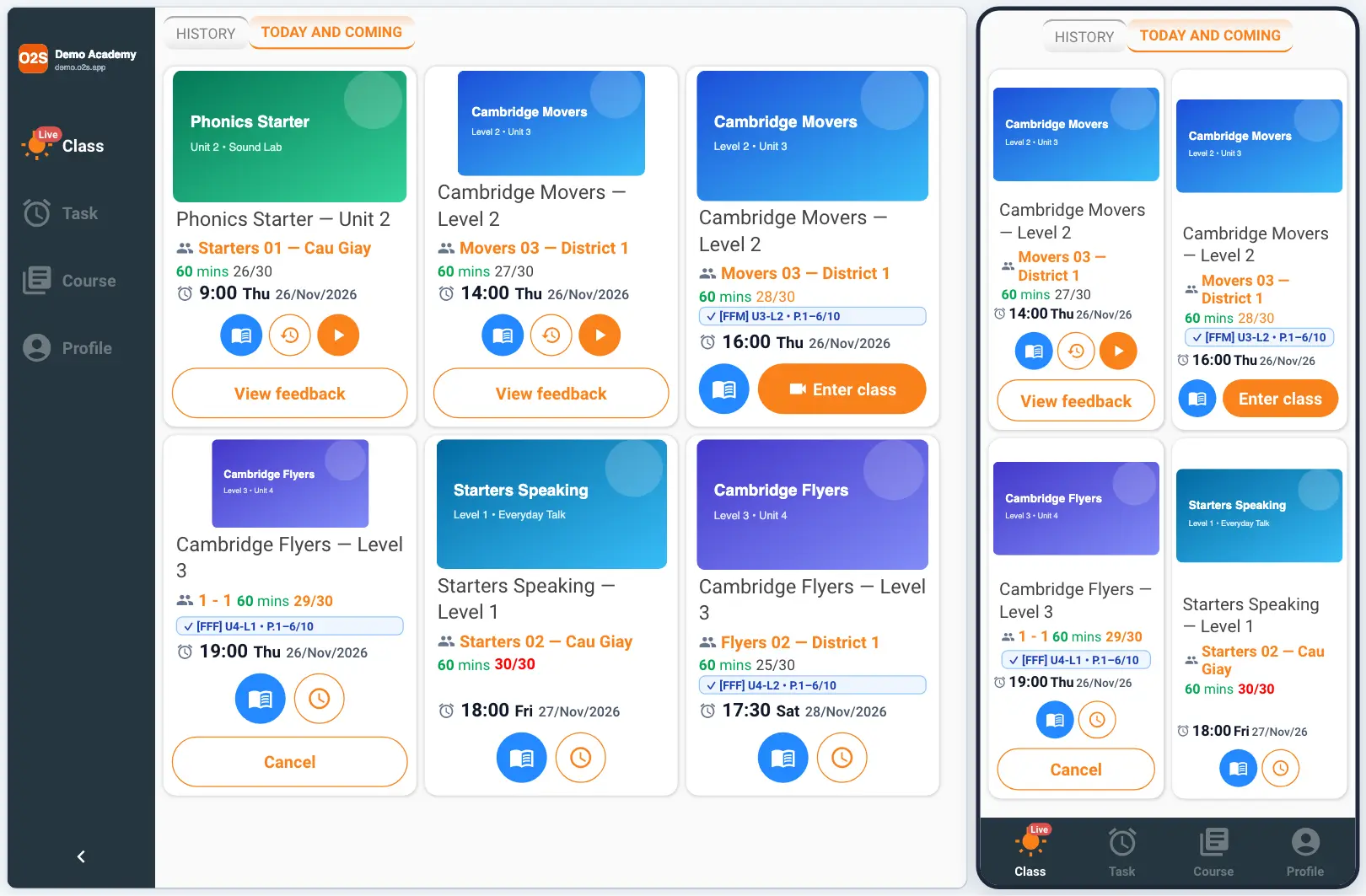
正确进入教室方式
- 请务必通过
Chrome、Safari或Edge浏览器访问https://<学校代码>.o2s.app(中国区:lms.online2study.cn) — 严禁在微信、Zalo、Facebook 或 Messenger 内置页面直接进班 (点击⋮/...→ 在外部浏览器打开),且不要用无痕/隐私模式,以免无法保存登录与麦摄权限。 - 教室在 开课前 10 分钟 开放;首页课卡上的
Enter class在 课前 15 分钟至下课后 15 分钟 高亮 (其余时间显示状态图标;误点非当前时段而同班另有活课时,提示一键跳进当前正在上的课节)。 - 点击
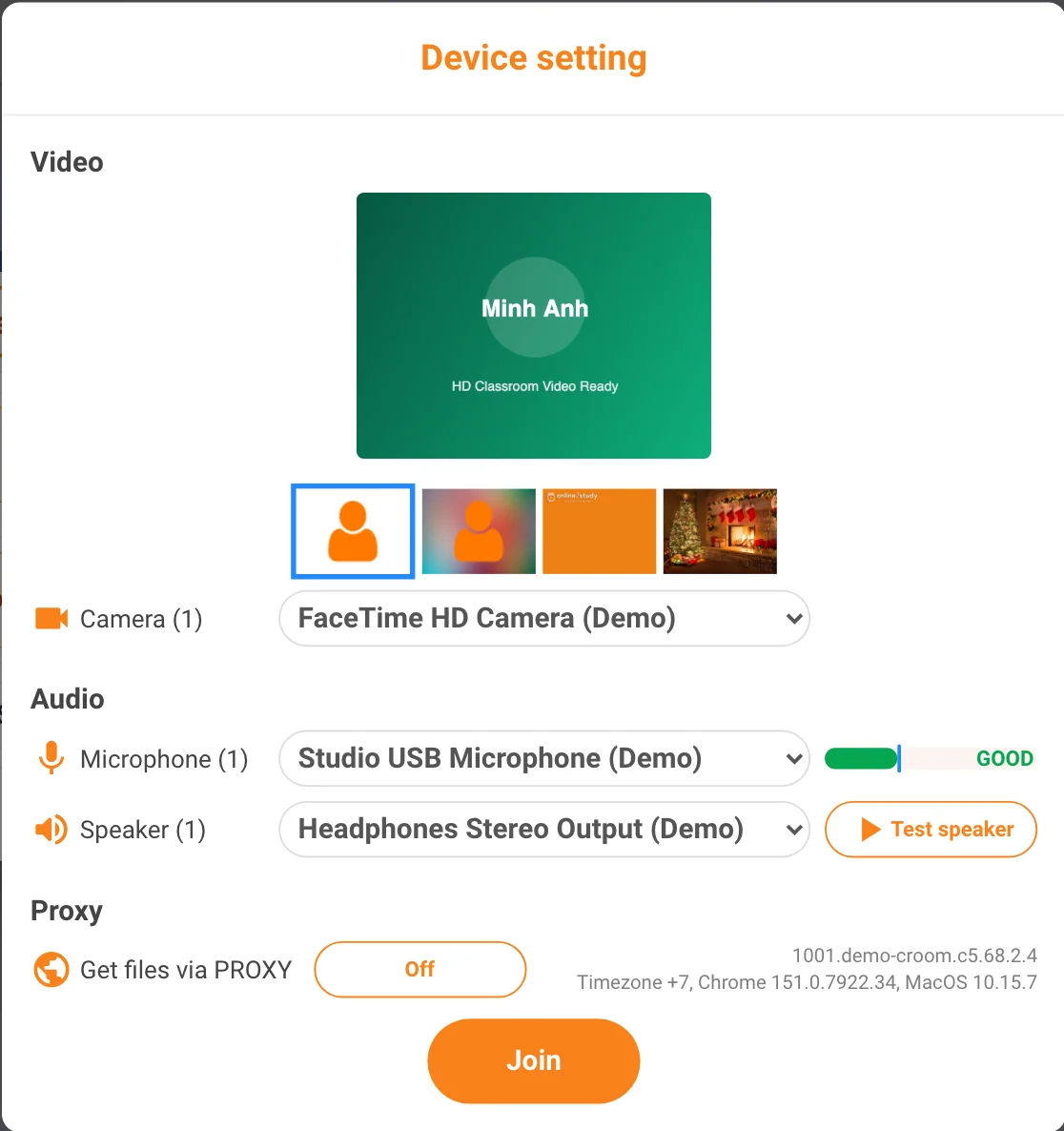
Enter class→ 点Test speaker并检测麦摄 (无麦克风或故障时点Join (No Mic)照常听课;外链 Zoom/Meet 会弹链接;多角色号选对Join as)。
课堂实用互动工具
Smart Board 2.0:用鼠标、触控板或 iPad / Apple Pencil 写画 (防手掌误触 +双指轻点撤销;画面缩放与平移随 教师端 同步,按?查手势)。- 举手发言(右下角)与切摄像头:点小手申请连麦 (老师同意后自动开麦);本人画面可直接切换前后镜头。
- 5 语 AI 词典 &
Chat:查EN / ZH / JA / KO / VI(留存最近 20 词,Esc关);聊天框Enter发、Ctrl+Enter换行。 - 播放拦截与省流开关:遇到
Continue、Play、View sharing screen、View video或Ready时直接点按授权;弱网点行内Enable Proxy或设置 ⚙️ 内的Lite/Get files via PROXY。
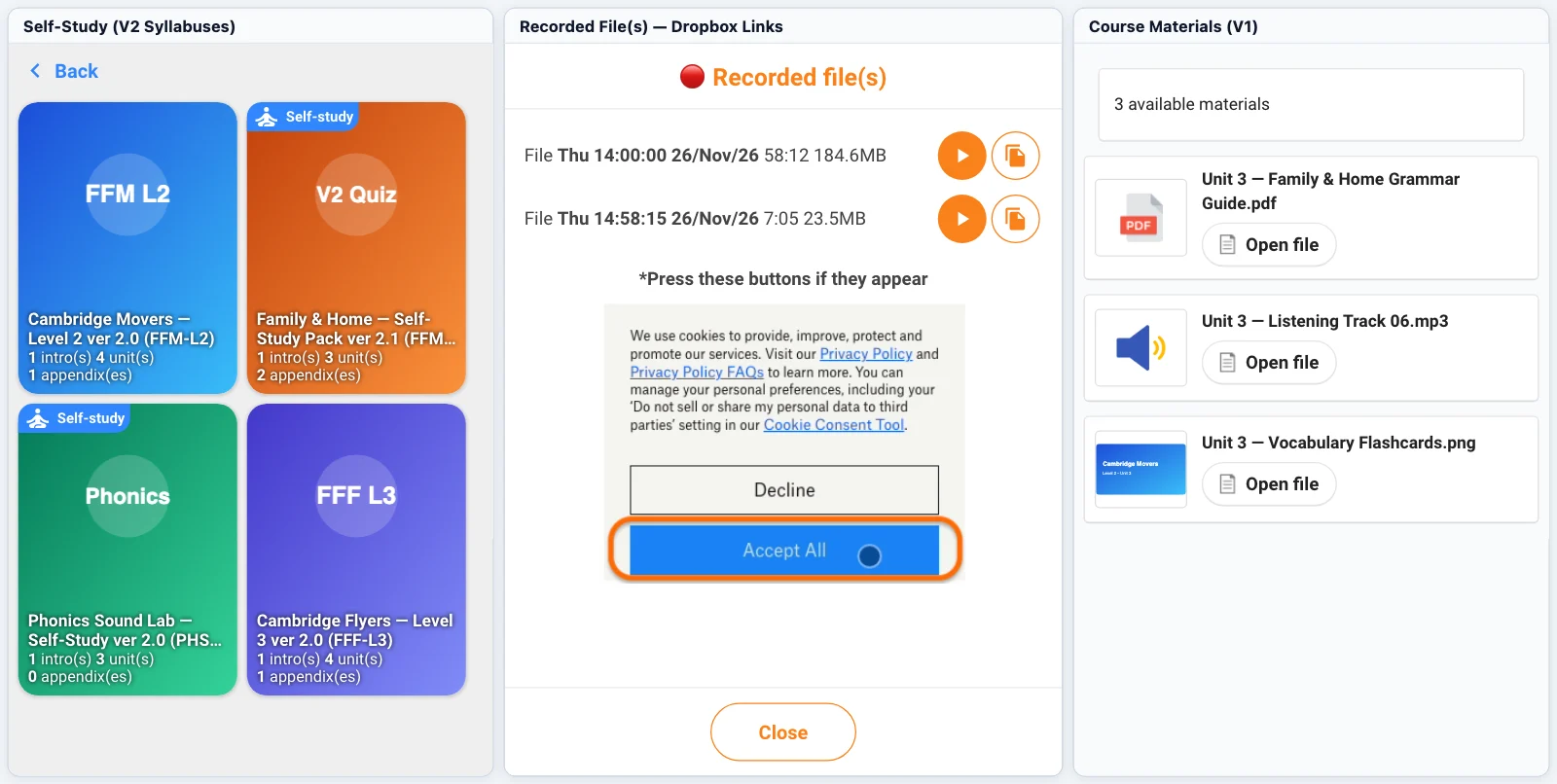
回看录像、教师评语与互动自学 (Self-Study)
- 点开已完结课卡看
Recorded file(s)(含共享 Dropbox 链接;本地My recordings仅桌面非 Safari 浏览器可见) 与View feedback(Notes/Homework/Done files)。 - 点击
Self-Study练V2互动练习 (自测 Quiz 每题给2次作答机会) 或进Course→Course Materials查看V1。
2. 麦克风、摄像头与扬声器常见故障自查
⚠️ 微信/Zalo 与 iOS 14.8 – 15.6 特别提醒
iOS 14.8 – 15.6设备:旧版系统外放声音可能偏小,建议升级至iOS 15.7+或佩戴有线 / 蓝牙耳机听课。
3. 学员门户 4 项菜单指南 (<学校代码>.o2s.app)
(学员端主页固定包含以下 4 项功能)。
| 菜单栏 | 包含内容 |
|---|---|
Class | Today and coming (近期课卡与 Enter class)、History (已上课录像与 View feedback)、My recordings (桌面非 Safari)。 |
Task | 在线作业测验 (Task / Doing / Finished / Scored,遇网速卡顿点 Retry)。 |
Course | My Session (课程进度)、Course Materials (PDF/音频/视频/图片) 与 Teacher (开启 1 对 1 时可自选 Time Slots)。 |
Profile | 个人信息、Change password (至少 6 位) 与退出登录 (Log out)。 |
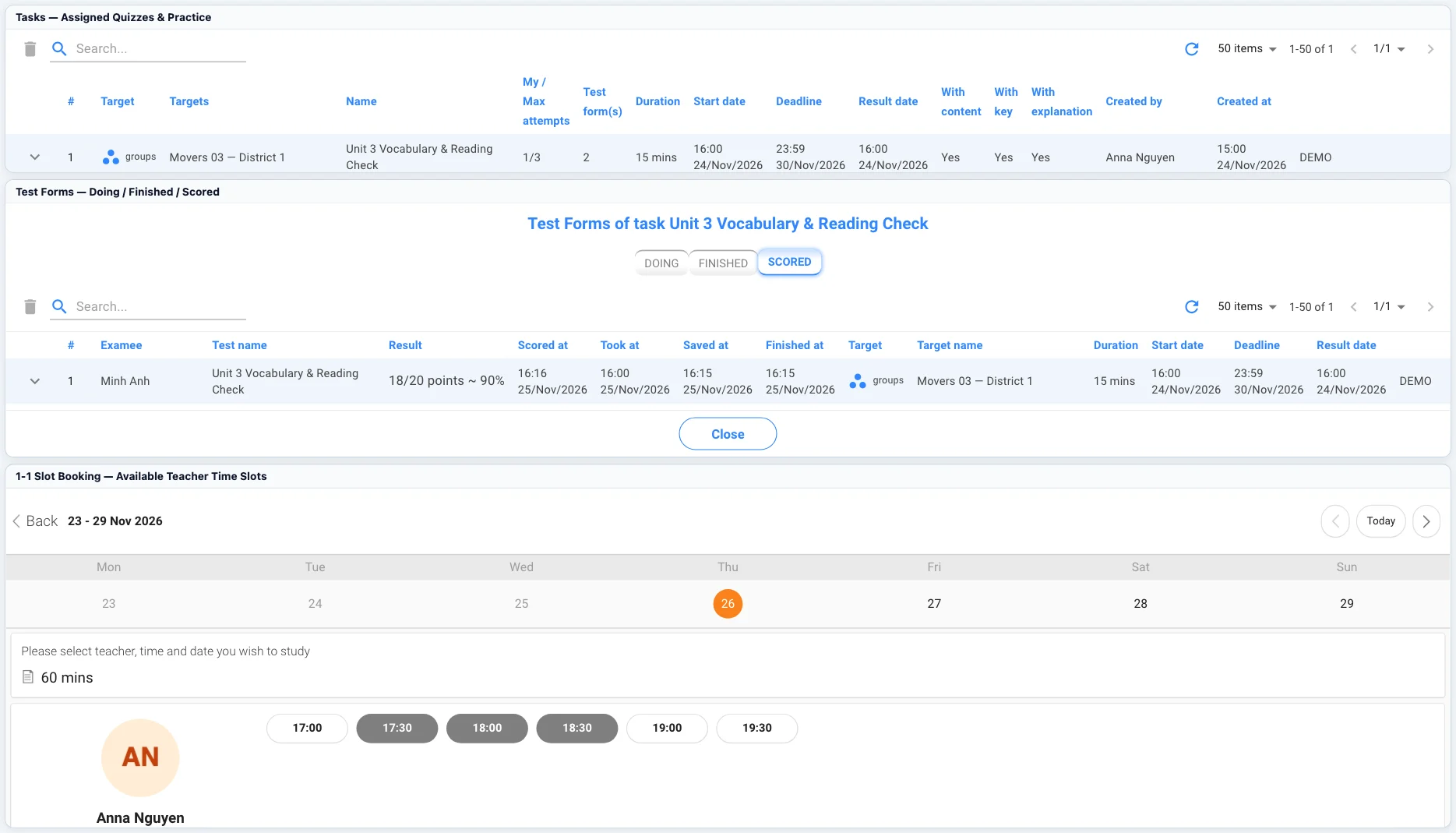
🗓️ 1 对 1 自助约课 (Time Slots) 与退课限制
- 开通自助约课后,进入
Course→Teacher选空闲Time Slots;如遇时段已被占或课时耗尽,确认弹窗将明确说明。 1-1学员如需自助点Cancel取消课节,须在 开课前至少 2 小时 提交。